Como cadastrar um novo produto
O cadastro de produtos é o que alimenta o estoque, os orçamentos e as ordens de serviço. Neste exemplo cadastramos uma bomba de dreno, uma peça usada na instalação de ar condicionado, com preço de custo, preço de venda e quantidade em estoque.
Vídeo de 3 min 12 s. Prefere ler? Os mesmos passos estão logo abaixo.
Passo a passo
-
Abra o cadastro de produtos
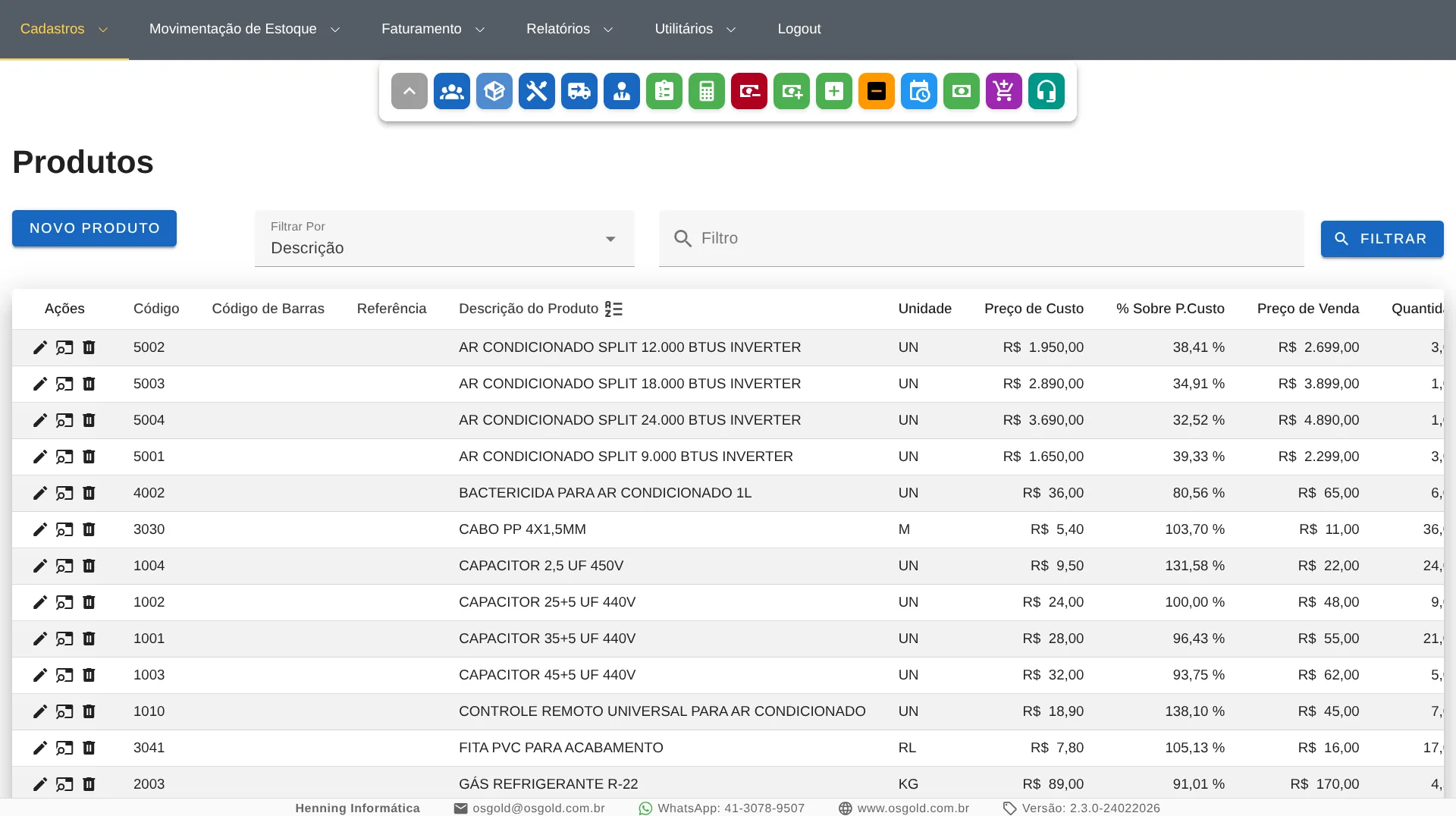
No menu Cadastros, clique em Produtos. A lista mostra cada produto com o preço de custo, o preço de venda e a quantidade em estoque, e pode ser filtrada por código, descrição, código de barras ou referência.
Clique em Novo Produto.
-
Código, descrição e unidade
O Código pode ter até 15 letras ou números. Acima dos campos o sistema mostra o último código cadastrado. A Descrição tem até 50 caracteres.
A Unidade é a unidade de medida em que o produto é contado no estoque e lançado na ordem de serviço, com até 3 letras: UN (unidade), KG (quilo), M (metro), PAR, CX (caixa).
Se tiver, informe o Código de Barras da embalagem, a Referência do fabricante e o NCM (classificação fiscal).
Separe os códigos por grupo: peças começando com 1000, gases com 2000, materiais de instalação com 3000. Assim o código já diz o que é o produto, e fica fácil seguir a sequência.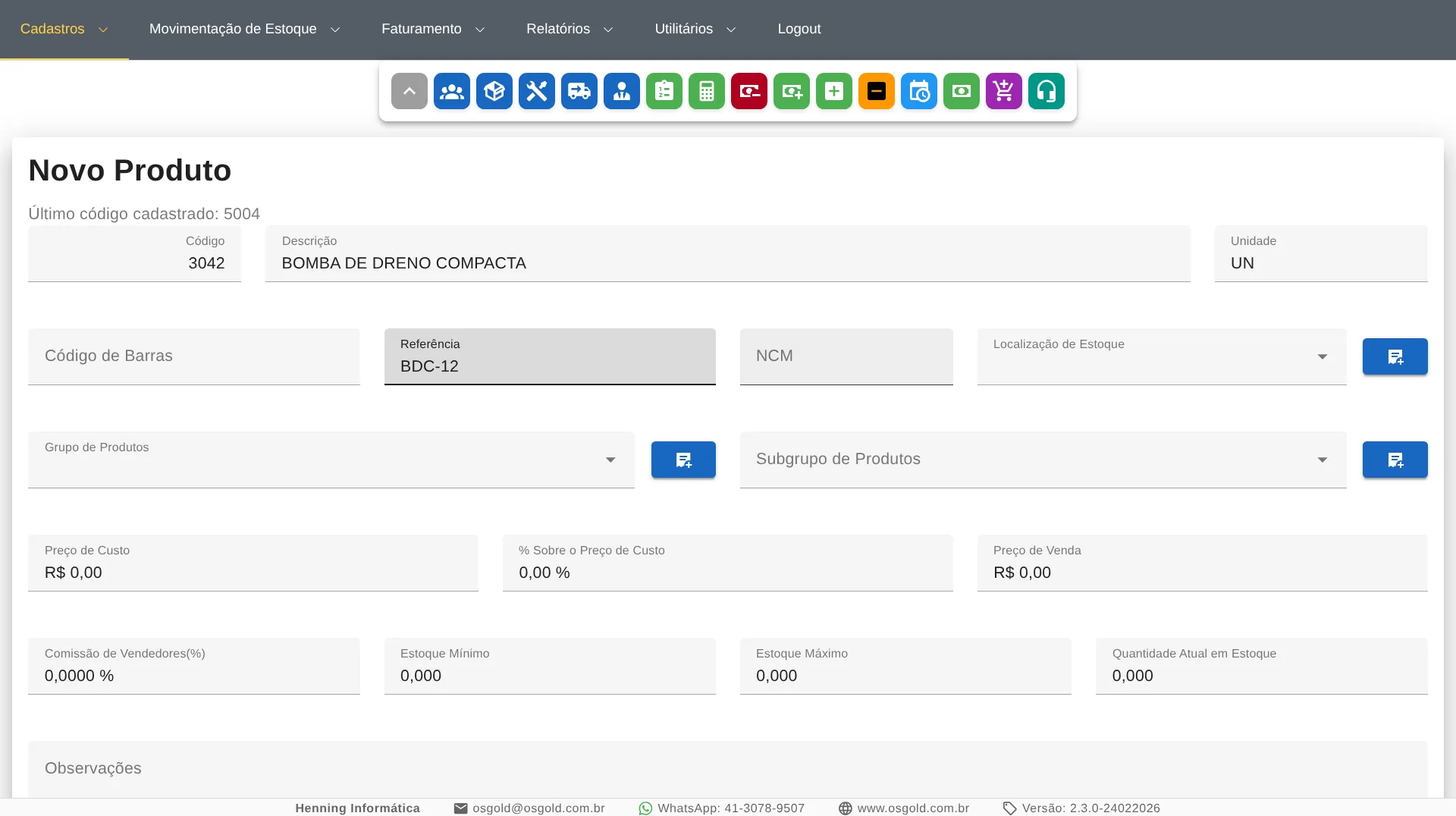
-
Localização, grupo e subgrupo
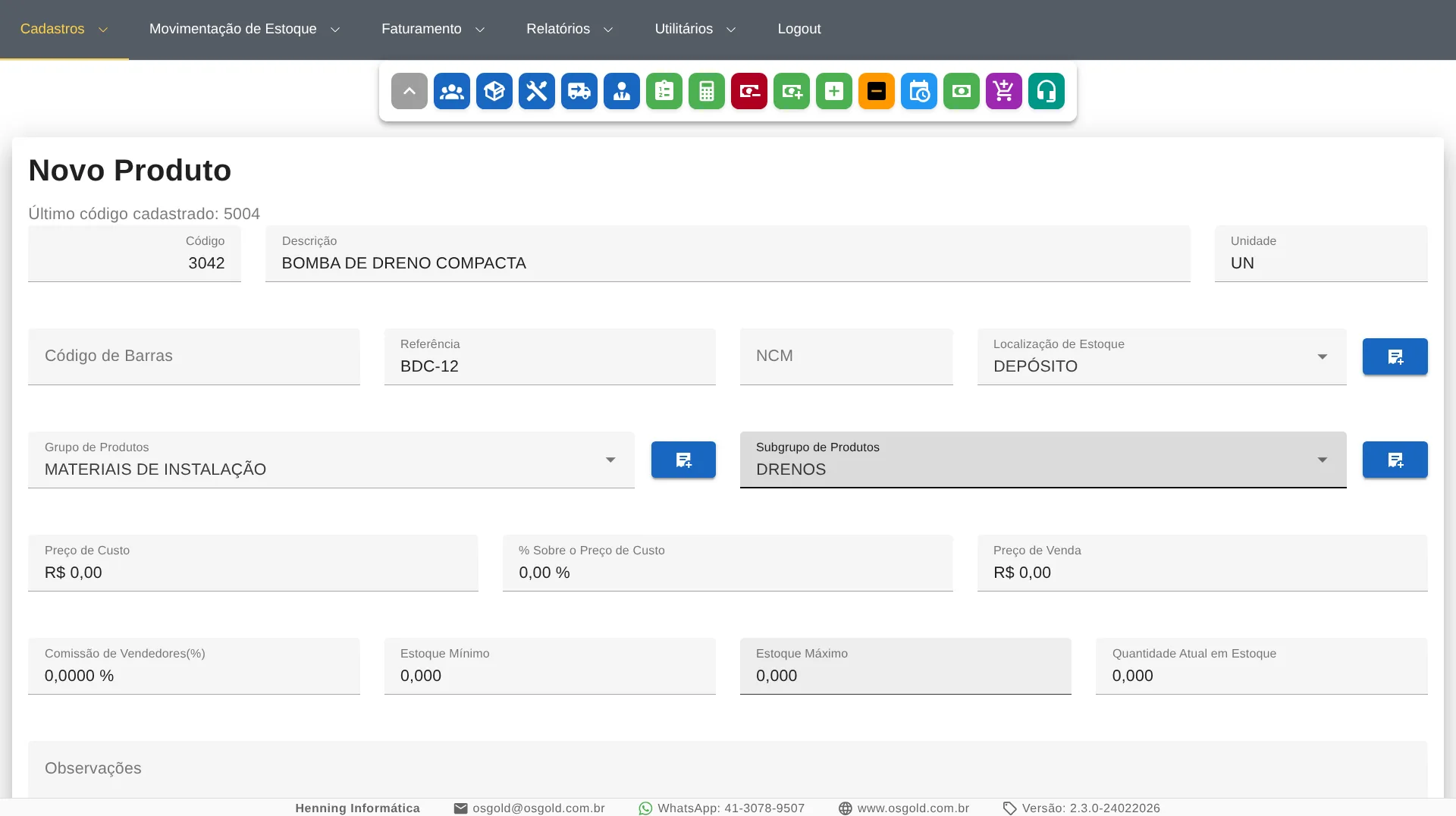
Escolha a Localização de Estoque (onde o produto fica guardado), o Grupo de Produtos e o Subgrupo de Produtos. Eles organizam o cadastro e servem de filtro nos relatórios. Se ainda não existirem, o botão ao lado de cada campo, ou a tecla F7, cadastra um novo sem sair da tela.
-
Preço de custo e preço de venda
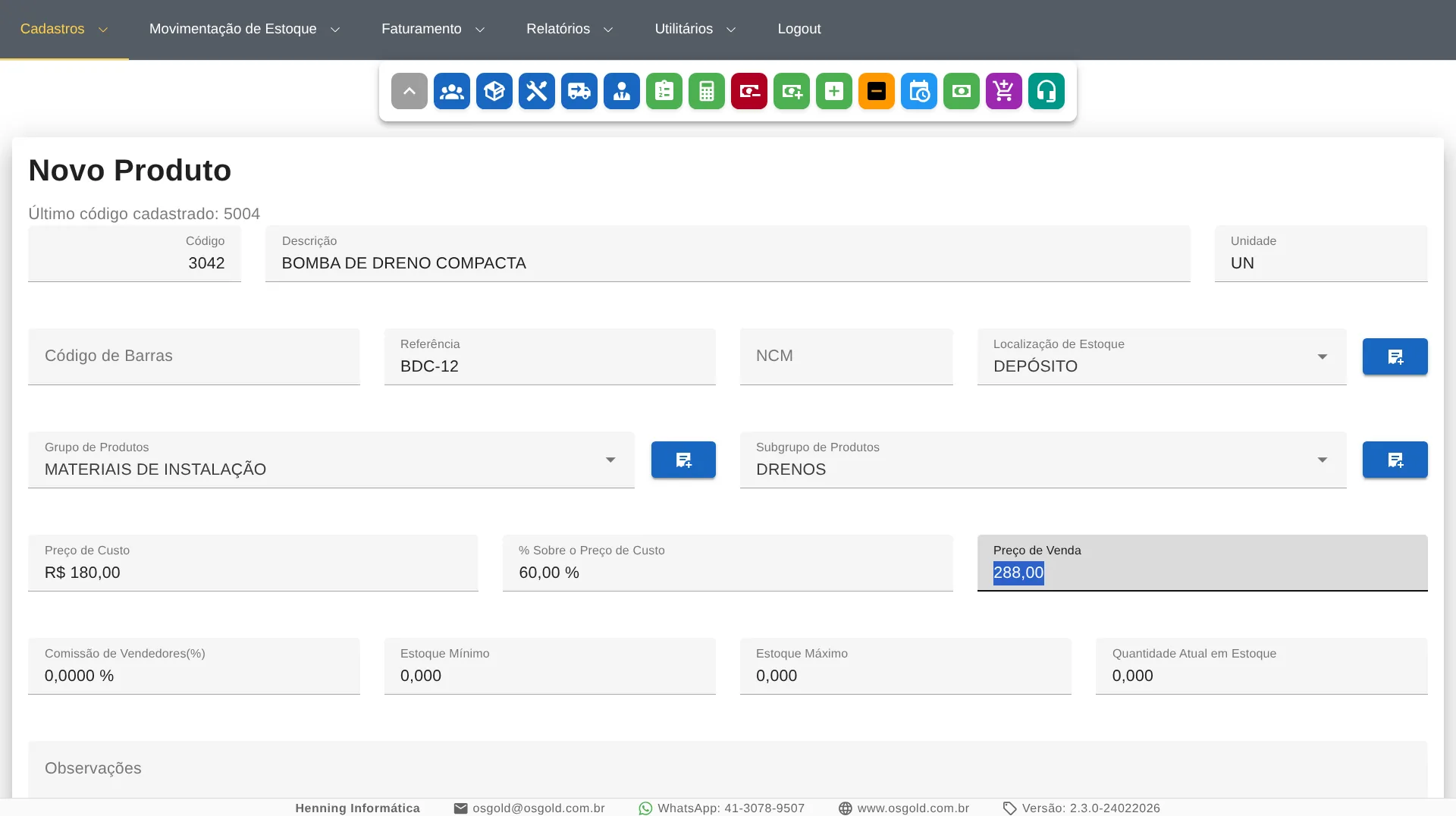
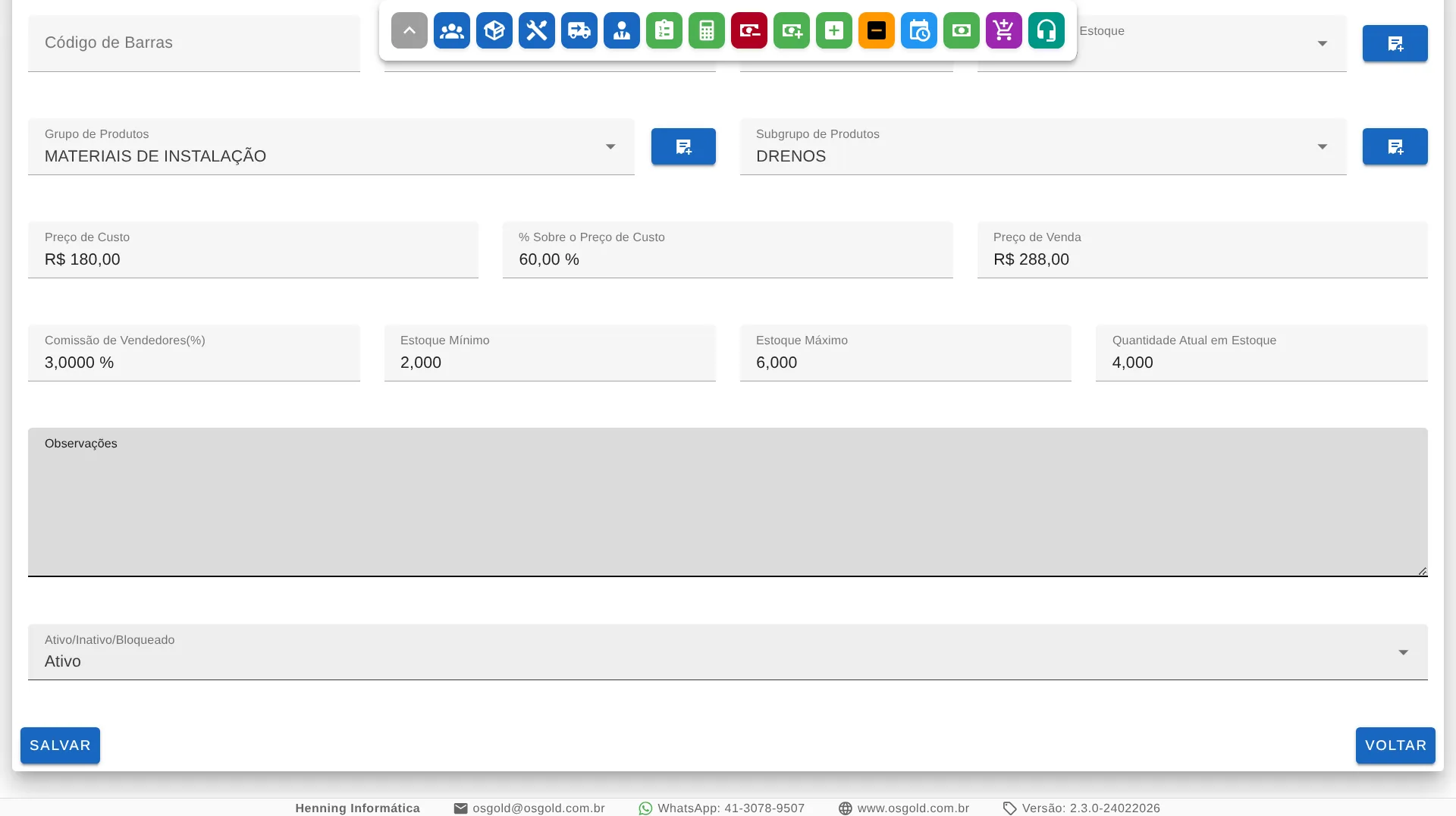
Informe o Preço de Custo e a % Sobre o Preço de Custo: ao sair do campo, o sistema calcula o Preço de Venda (no exemplo, R$ 180,00 mais 60% dá R$ 288,00). Se preferir, digite direto o preço de venda e a porcentagem é recalculada.
Se a sua empresa calcula pela margem de lucro, troque em Utilitários › Configurações de Produtos: o campo passa a ser Margem de Lucro(%). A diferença entre os dois cálculos está explicada em Margem de lucro ou porcentagem sobre o custo.
-
Comissão, estoque e situação
- Comissão de Vendedores(%): o percentual que o funcionário recebe quando o produto entra numa ordem de serviço. Sem comissão, deixe zerado.
- Estoque Mínimo e Estoque Máximo: ajudam a planejar as compras. O relatório de itens abaixo do estoque mínimo mostra o que precisa ser reposto.
- Quantidade Atual em Estoque: quanto você tem hoje. O sistema registra uma entrada no estoque com essa quantidade, e depois ela muda com as entradas, as saídas e as ordens de serviço.
- Ativo/Inativo/Bloqueado: o produto vem ativo. Inativo é para o que saiu de linha e bloqueado, para o que está indisponível por um tempo; nos dois casos ele não entra em ordens de serviço, pedidos de compra nem nas entradas do estoque.
-
Salve
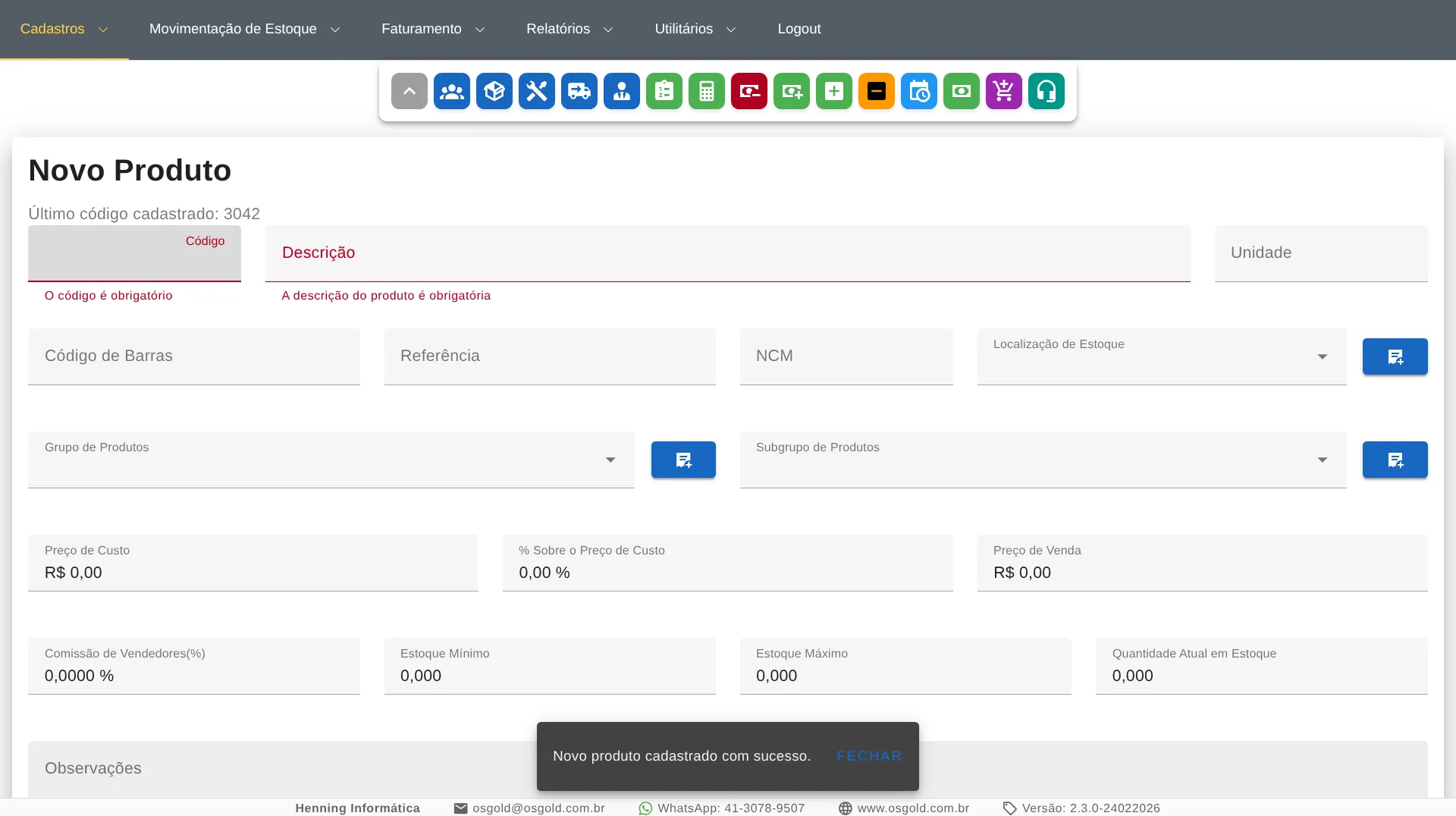
Clique em Salvar. O sistema confirma o cadastro, limpa o formulário para o próximo produto e atualiza o último código cadastrado.
-
Confira na lista
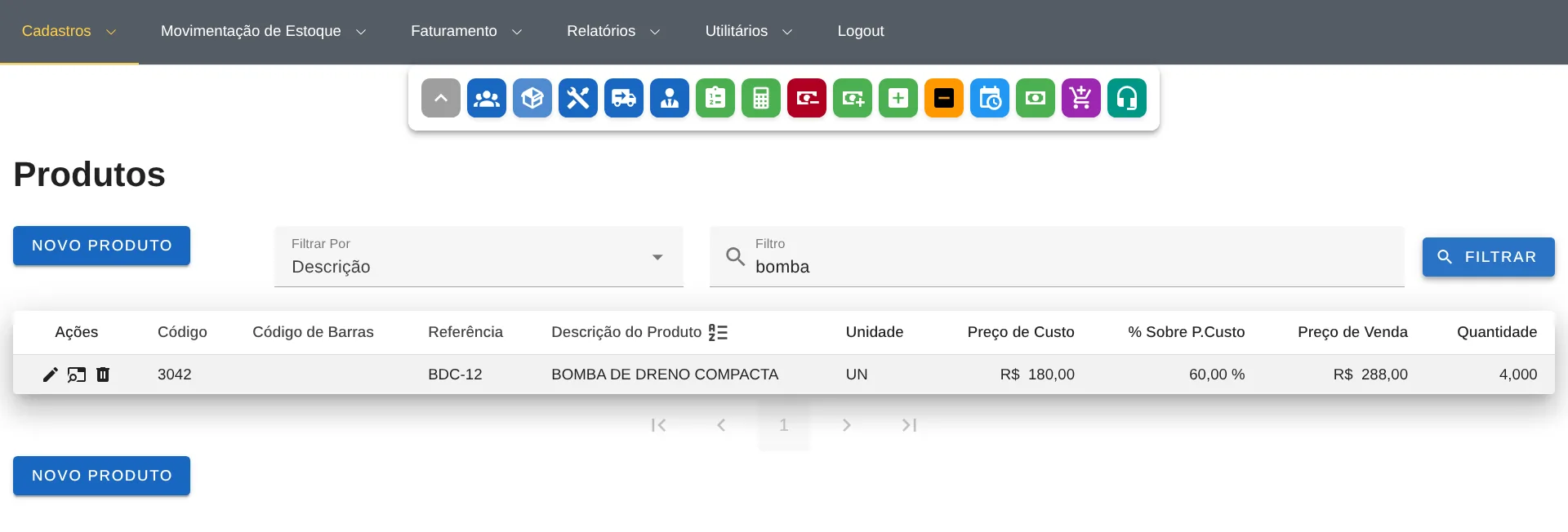
Clique em Voltar, digite parte da descrição em Filtro e clique em Filtrar: o produto aparece com o preço de custo, o preço de venda e a quantidade em estoque.
Leia também nas dicas
Outros tutoriais
Pratique com os dados da sua empresa: o teste dura 30 dias e não pede cartão de crédito.
Testar grátis por 30 dias