Como quitar um lançamento de contas a receber
Quando o cliente paga, o lançamento é quitado: o valor entra na conta bancária, no caixa, no cartão ou vira um cheque recebido, conforme a forma de recebimento. Se ele paga só uma parte, ou paga com mais de uma forma, cada recebimento é registrado, e o lançamento só fica quitado quando o valor todo entra. Neste exemplo um condomínio paga parte em dinheiro e o resto por PIX.
Vídeo de 3 min 15 s. Prefere ler? Os mesmos passos estão logo abaixo.
Passo a passo
-
Filtre a lista
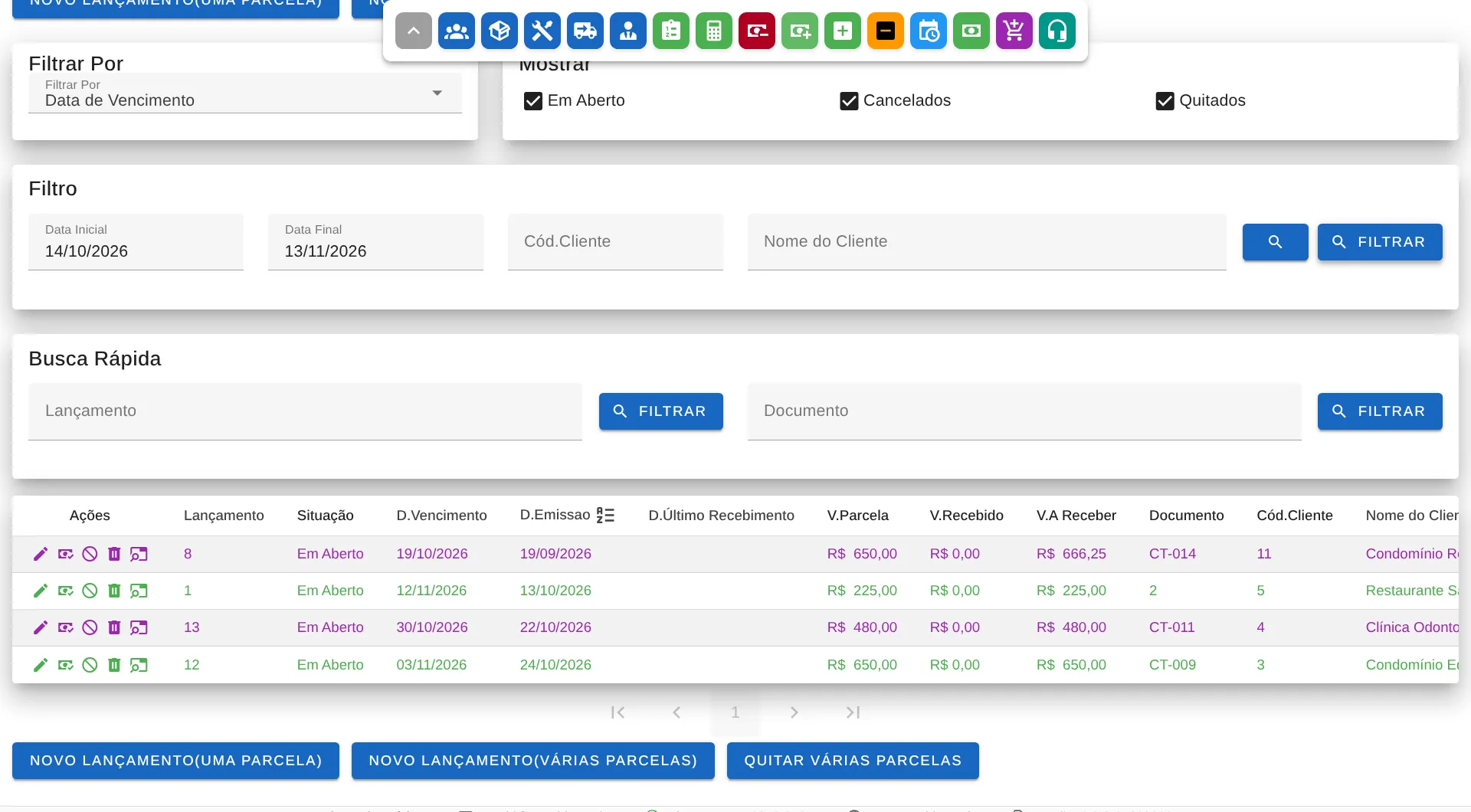
Em Faturamento › Contas a Receber, a lista abre com os lançamentos emitidos hoje. Em Filtrar Por, escolha Data de Vencimento, informe o período e clique em Filtrar. Em verde ficam os lançamentos em aberto, e em roxo, os vencidos; o valor a receber já soma a multa e os juros dos atrasados.
-
Só os em aberto, por cliente ou pela busca rápida
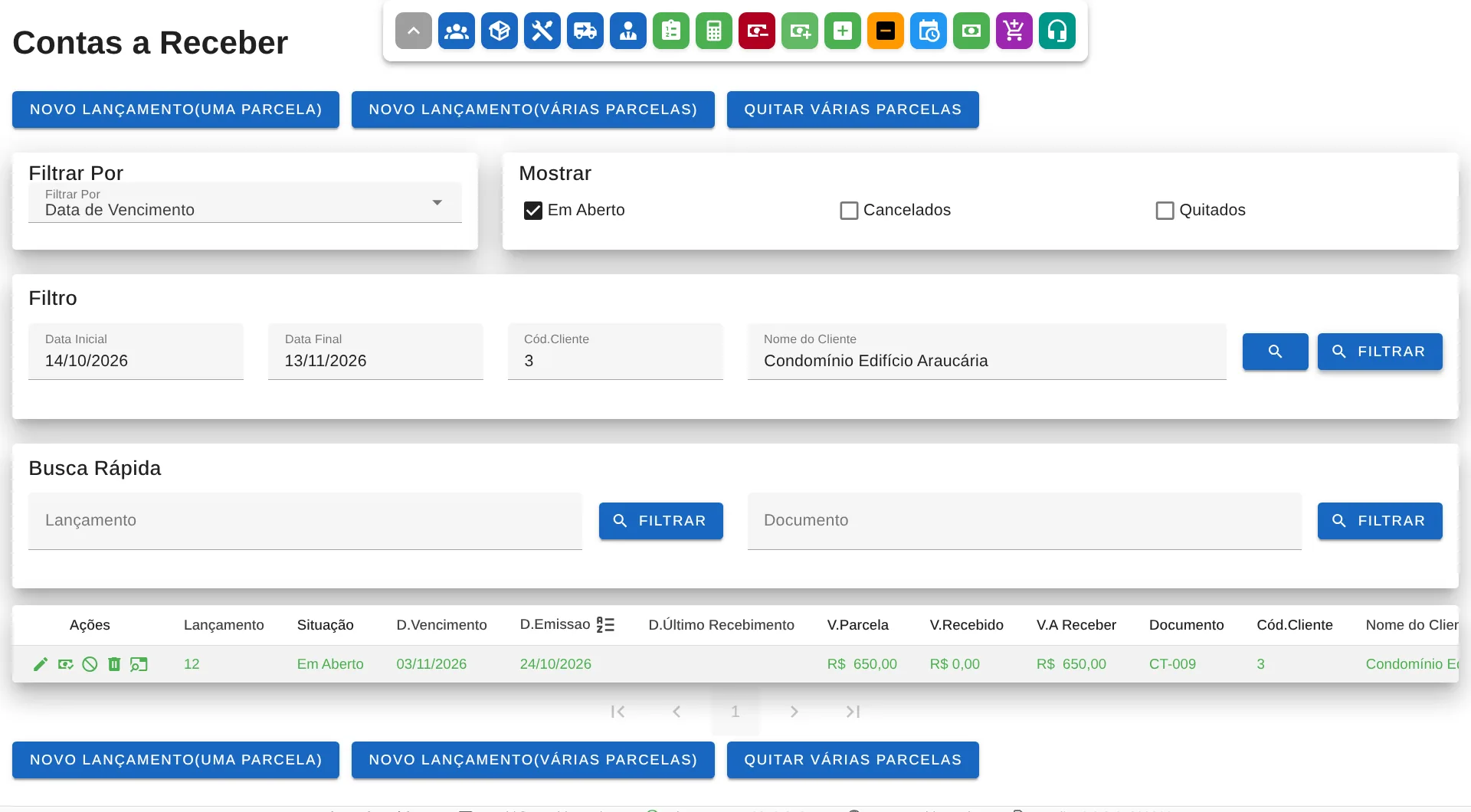
Em Mostrar, desmarque Quitados e Cancelados para ver só os lançamentos em aberto. Para um cliente só, digite o Cód.Cliente (ou use a lupa) e clique em Filtrar. Se você sabe o número do lançamento ou o documento, a Busca Rápida acha direto.
-
Recebimento parcial
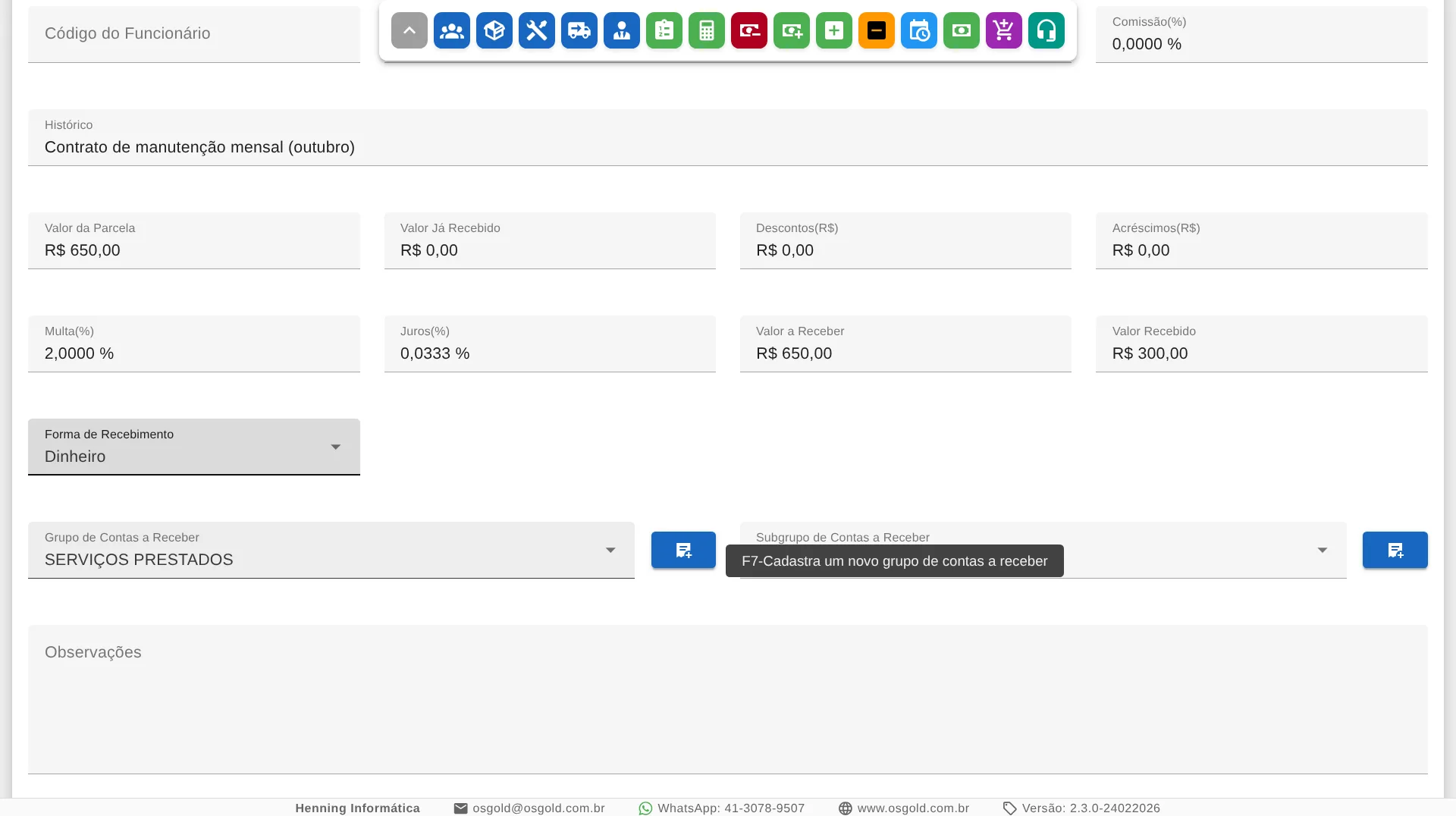
Clique no botão de quitação, na linha do lançamento. A tela vem com a data de hoje e o Valor Recebido igual ao valor a receber (com multa e juros, se estiver atrasado). Se o cliente pagou só uma parte, digite o valor recebido e escolha a Forma de Recebimento: PIX/Transferência (informe a conta), Dinheiro (entra no caixa), Cartão/Convênio ou Cheque. Clique em Salvar; o sistema pergunta se você quer gerar o recibo deste recebimento.
-
O lançamento continua em aberto
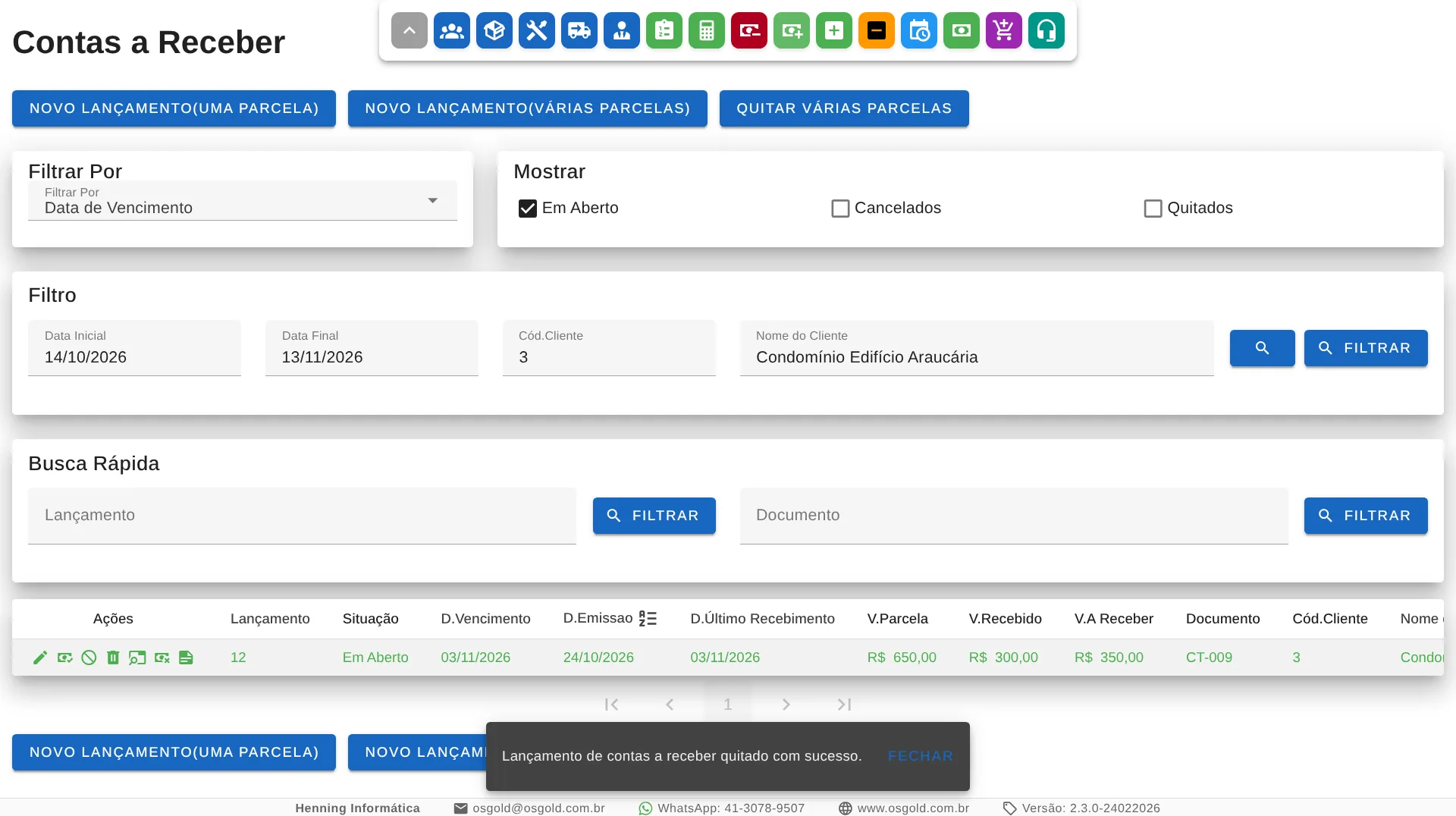
Depois de um recebimento parcial, o lançamento continua em aberto: a coluna V.Recebido mostra o que já entrou, e V.A Receber, o que falta. Assim você registra pagamentos parciais e pagamentos feitos com mais de uma forma: cada parte entra com a sua forma, e o lançamento só fica quitado quando o valor todo é recebido.
-
Quite o resto com outra forma
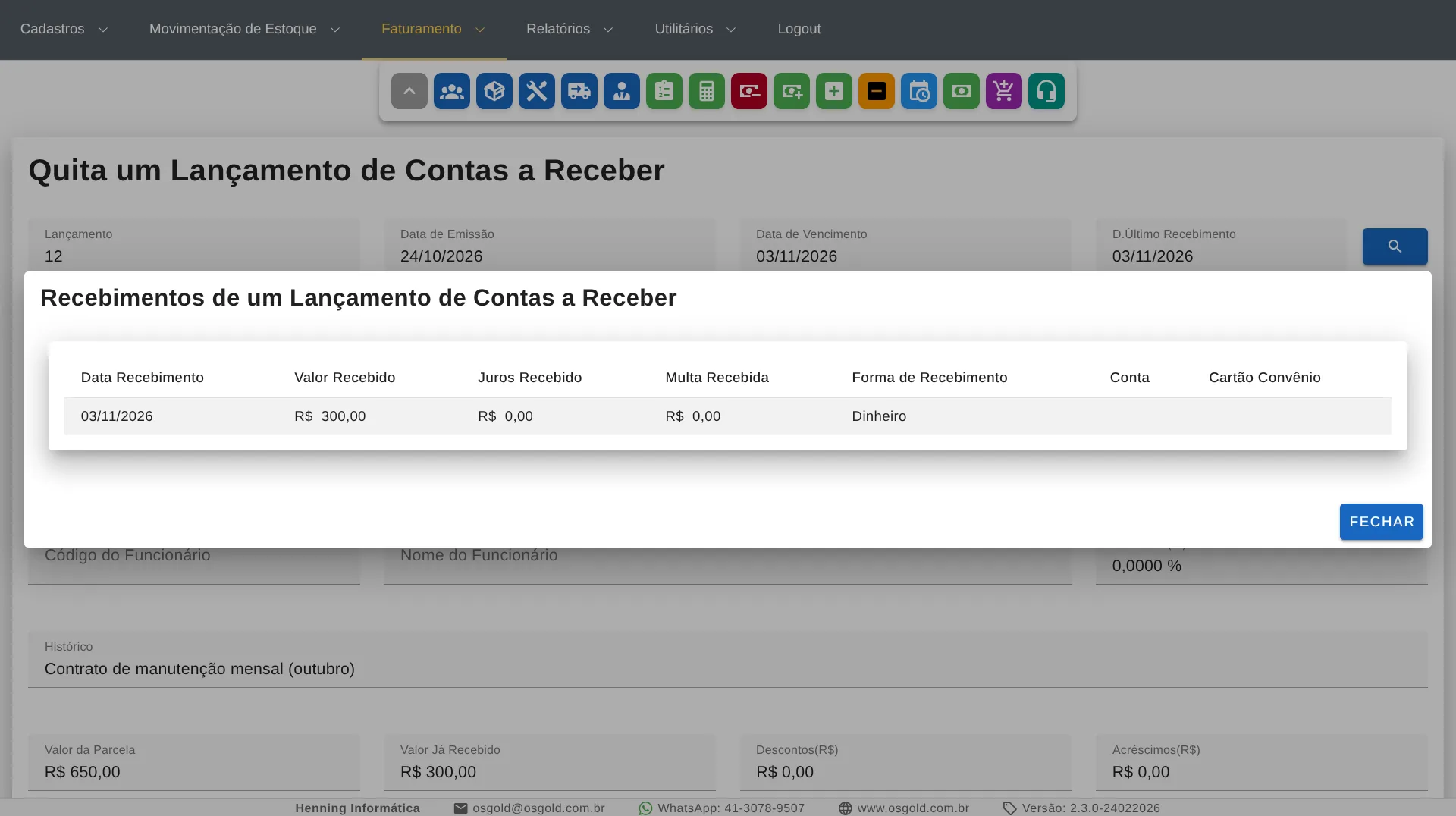
Clique de novo no botão de quitação: o Valor Recebido já vem com o que falta. O botão ao lado da D.Último Recebimento mostra os recebimentos que o lançamento já teve, com a data, o valor e a forma. Escolha a forma deste recebimento e clique em Salvar: o lançamento é quitado. Com Sim, o recibo sai em PDF, com o valor deste recebimento, e fica guardado em Faturamento › Recibos para Clientes.
-
Lançamento quitado
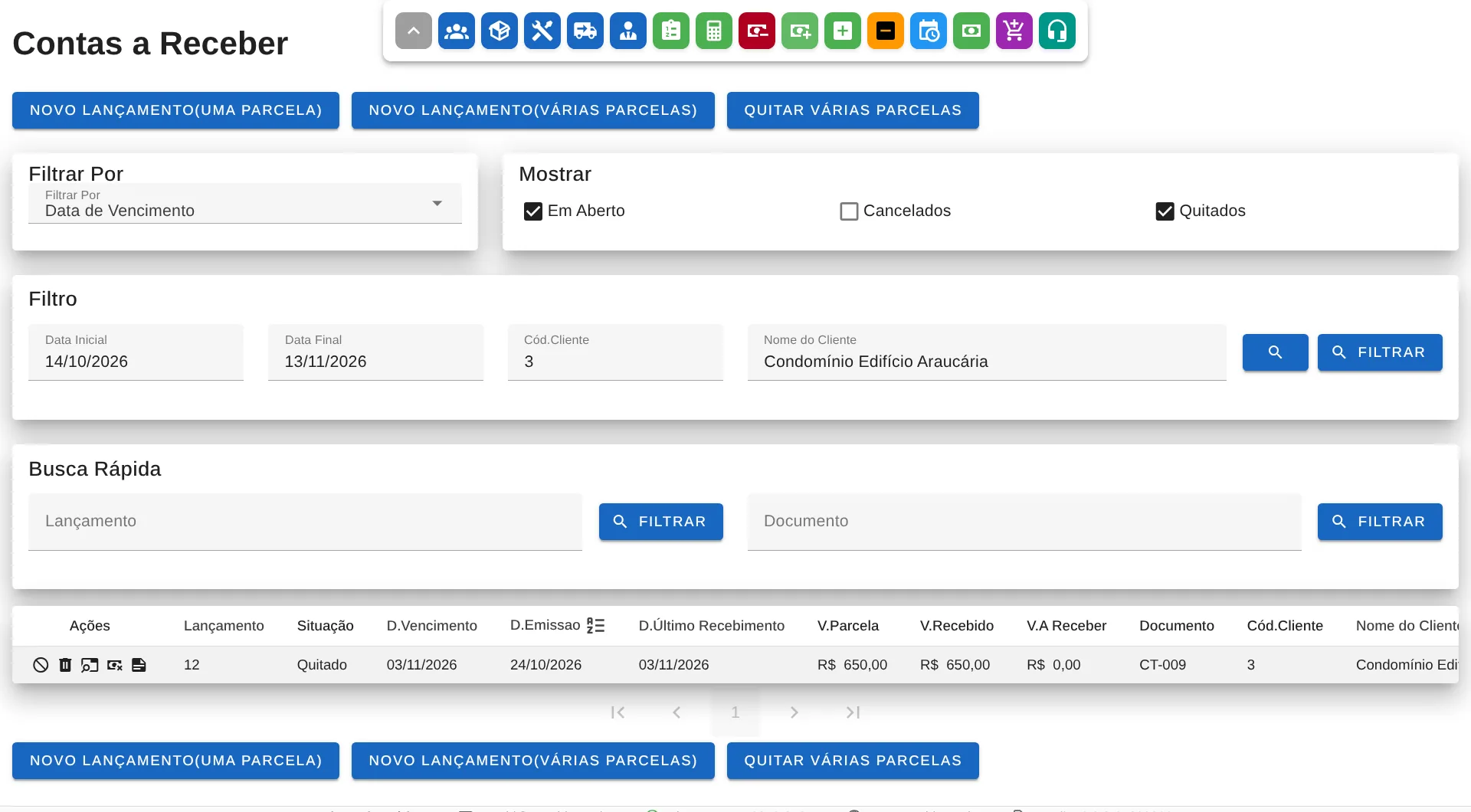
Se a lista estiver mostrando só os em aberto, o lançamento quitado some dela. Marque Quitados de novo: ele aparece como quitado, com a data e o valor recebido.
Outros tutoriais
Pratique com os dados da sua empresa: o teste dura 30 dias e não pede cartão de crédito.
Testar grátis por 30 dias