Como finalizar uma ordem de serviços à vista
Quando o cliente paga na hora, em dinheiro, a ordem de serviço é finalizada à vista: o valor entra no caixa e a comissão do funcionário é calculada. Neste exemplo damos um desconto em reais nos produtos e outro em porcentagem nos serviços antes de confirmar.
Vídeo de 1 min 56 s. Prefere ler? Os mesmos passos estão logo abaixo.
Passo a passo
-
Abra a ordem de serviço
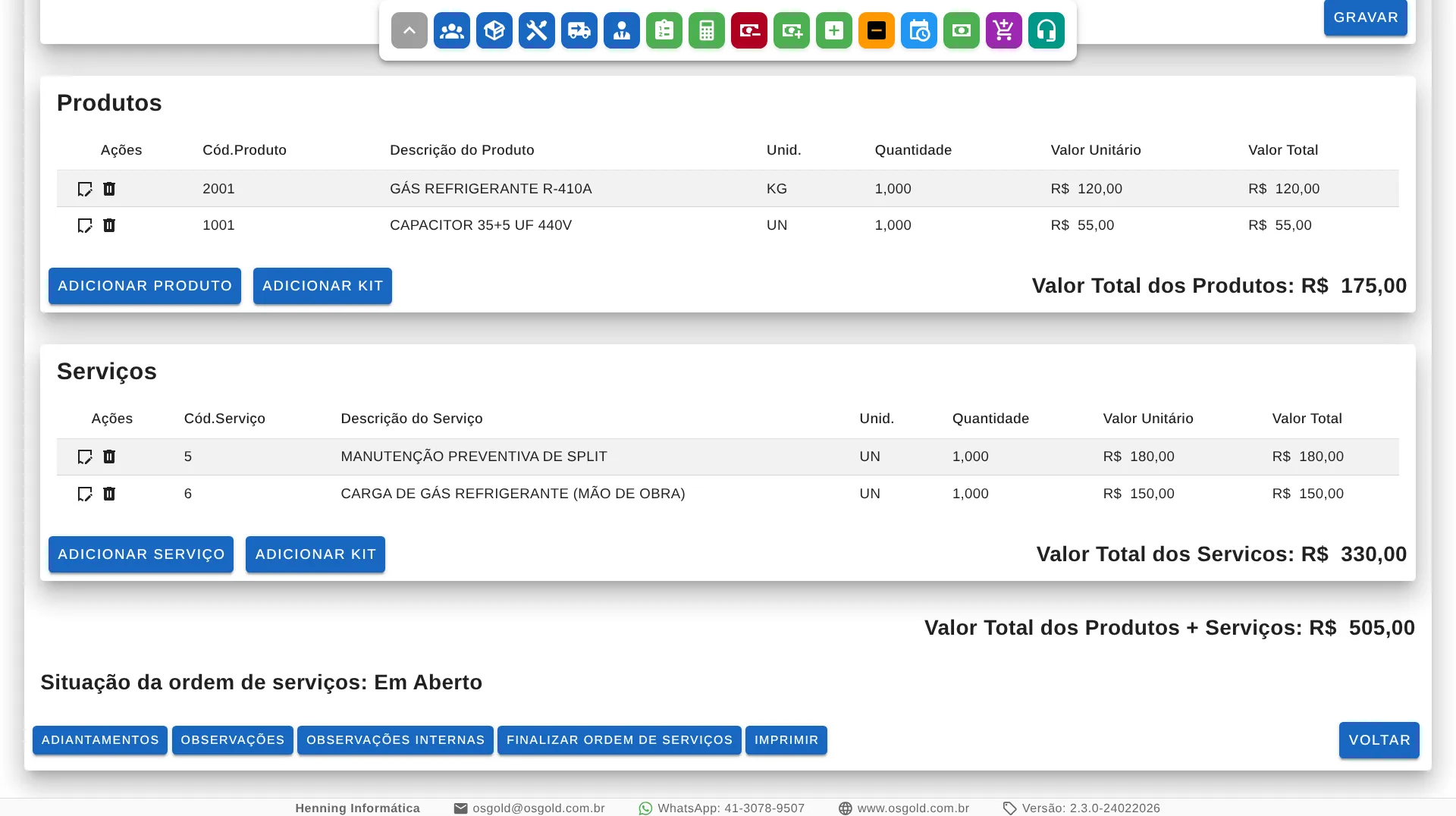
Em Faturamento › Ordens de Serviços, na linha da ordem de serviço em aberto, clique no botão Continua a ordem de serviços. Confira os itens e o total e clique em Finalizar Ordem de Serviços.
-
Escolha A Vista
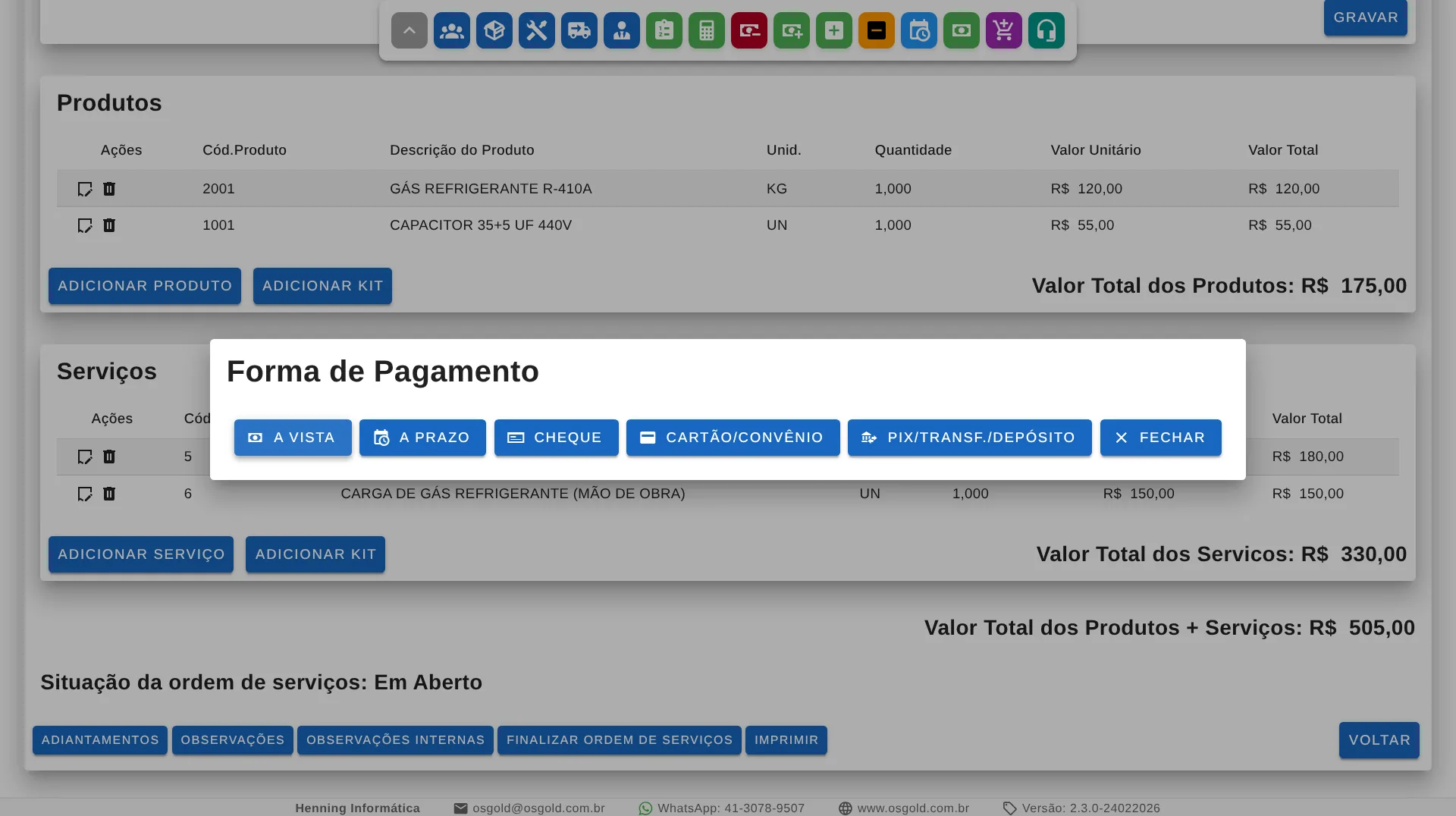
No diálogo Forma de Pagamento, clique em A Vista. As outras formas são A Prazo, Cheque, Cartão/Convênio e PIX/Transf./Depósito.
-
Desconto e valor a pagar
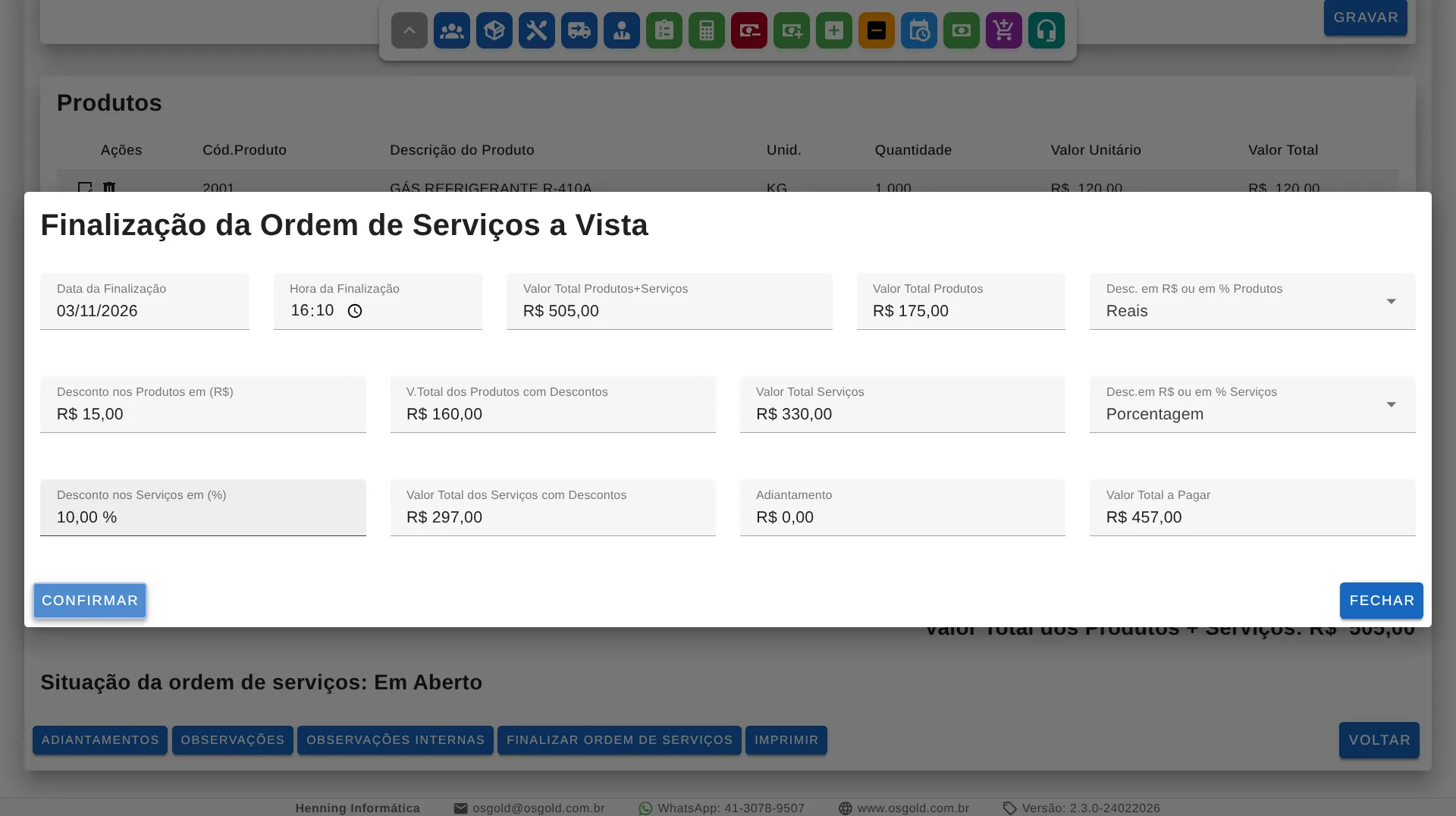
A data e a hora da finalização já vêm preenchidas. O desconto pode ser dado nos produtos e nos serviços, cada um em reais ou em porcentagem: escolha em Desc. em R$ ou em % Produtos e em Desc.em R$ ou em % Serviços, e o campo do desconto ao lado passa a receber reais ou porcentagem. No exemplo, R$ 15,00 nos produtos e 10% nos serviços. O Valor Total a Pagar já desconta o adiantamento, se o cliente deixou um. Clique em Confirmar: o valor entra no caixa e o sistema pergunta se você quer imprimir a ordem de serviço.
-
Ordem de serviço finalizada
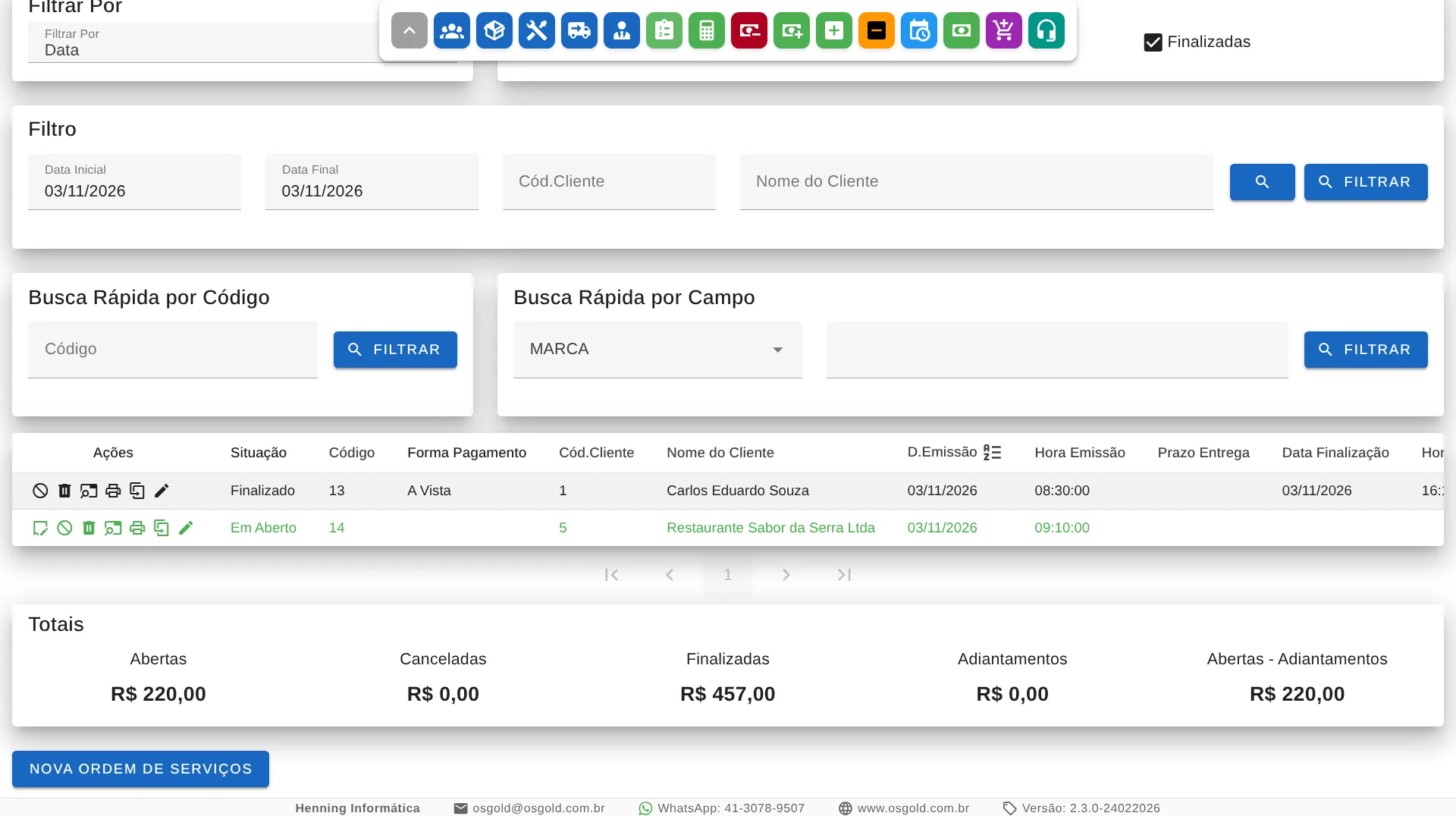
Na lista, a ordem de serviço aparece como finalizada, com a forma de pagamento e o valor. Uma ordem de serviço finalizada não pode mais ser alterada; se precisar, ela pode ser cancelada pela lista.
Outros tutoriais
Pratique com os dados da sua empresa: o teste dura 30 dias e não pede cartão de crédito.
Testar grátis por 30 dias