Como lançar contas a receber
As parcelas das ordens de serviço finalizadas a prazo entram no contas a receber sozinhas. O lançamento manual é para o que não vem de uma ordem de serviço, como um contrato de manutenção. Neste exemplo lançamos uma cobrança de uma parcela e um contrato de seis parcelas.
Vídeo de 2 min 23 s. Prefere ler? Os mesmos passos estão logo abaixo.
Passo a passo
-
Abra o contas a receber
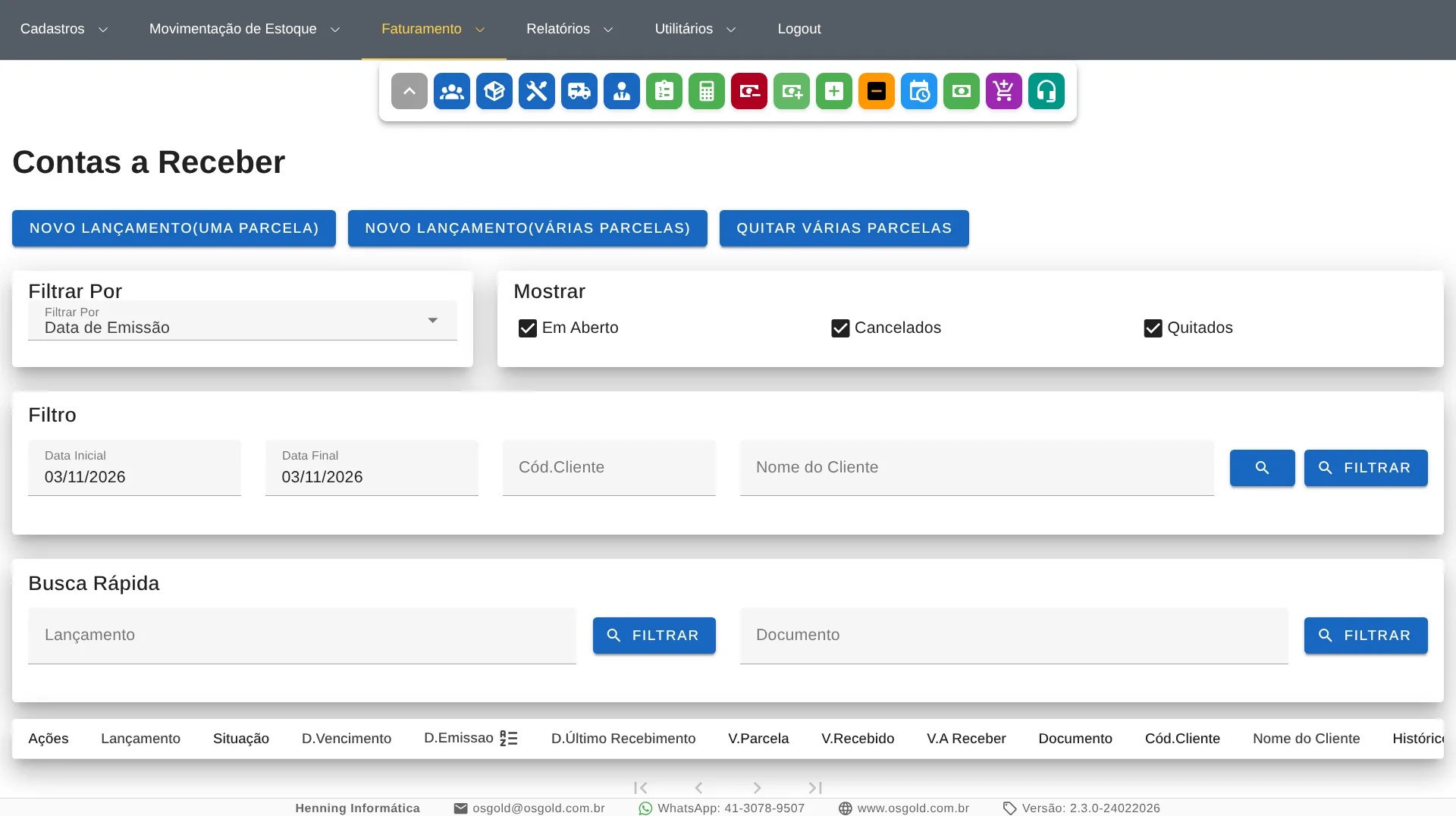
No menu Faturamento, clique em Contas a Receber. No topo ficam os botões Novo Lançamento(Uma Parcela), Novo Lançamento(Várias Parcelas) e Quitar Várias Parcelas.
-
Uma parcela
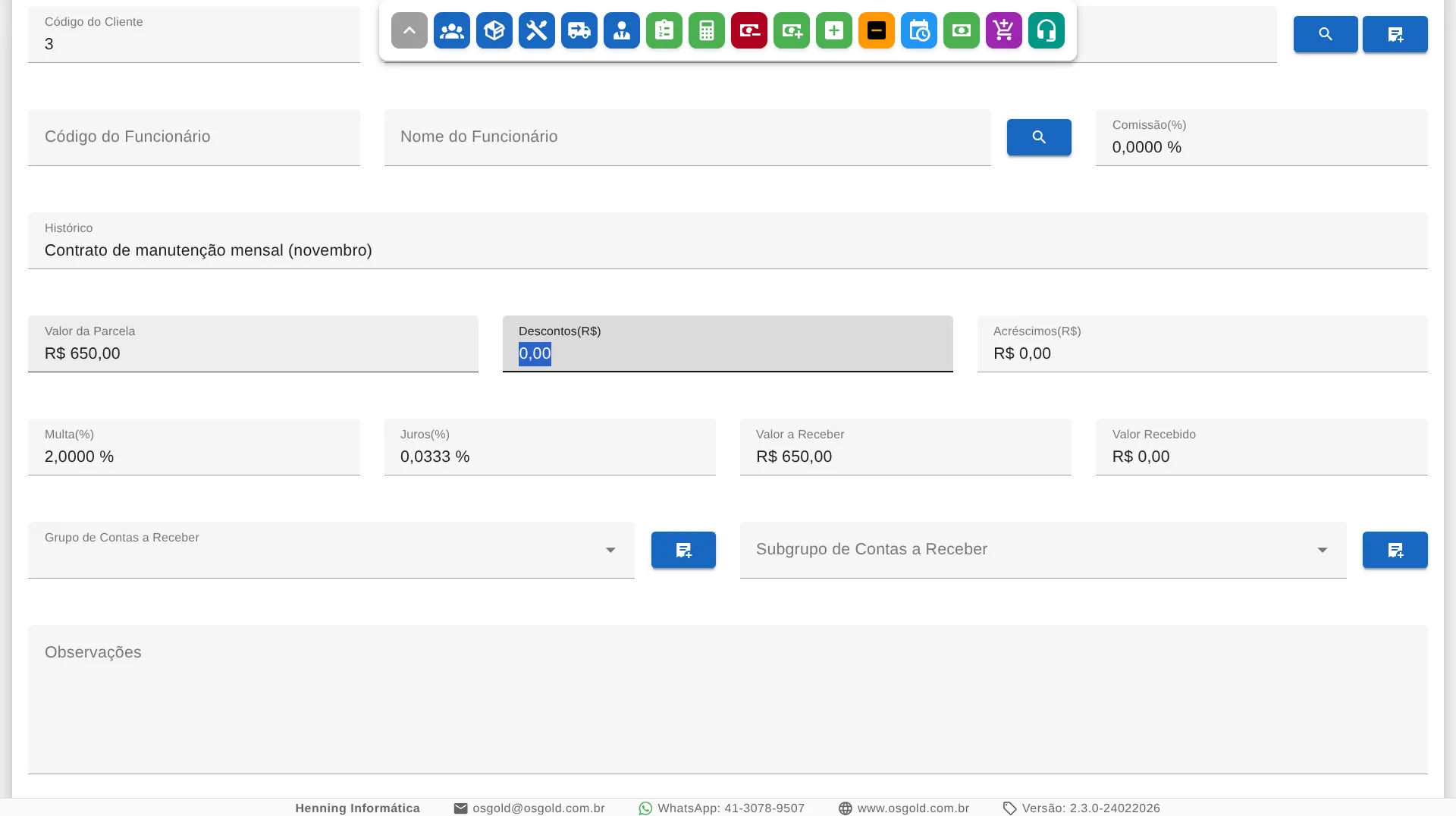
Em Novo Lançamento(Uma Parcela), o número do lançamento e a data de emissão já vêm preenchidos, e o vencimento vem com os dias de Utilitários › Configurações de Contas a Receber (30, no exemplo). Escolha o Tipo de Documento, informe o Documento, o Código do Cliente, o Histórico e o Valor da Parcela. A multa e os juros por atraso vêm das configurações. O funcionário e a comissão são opcionais. Escolha o grupo e o subgrupo e clique em Salvar.
-
Várias parcelas
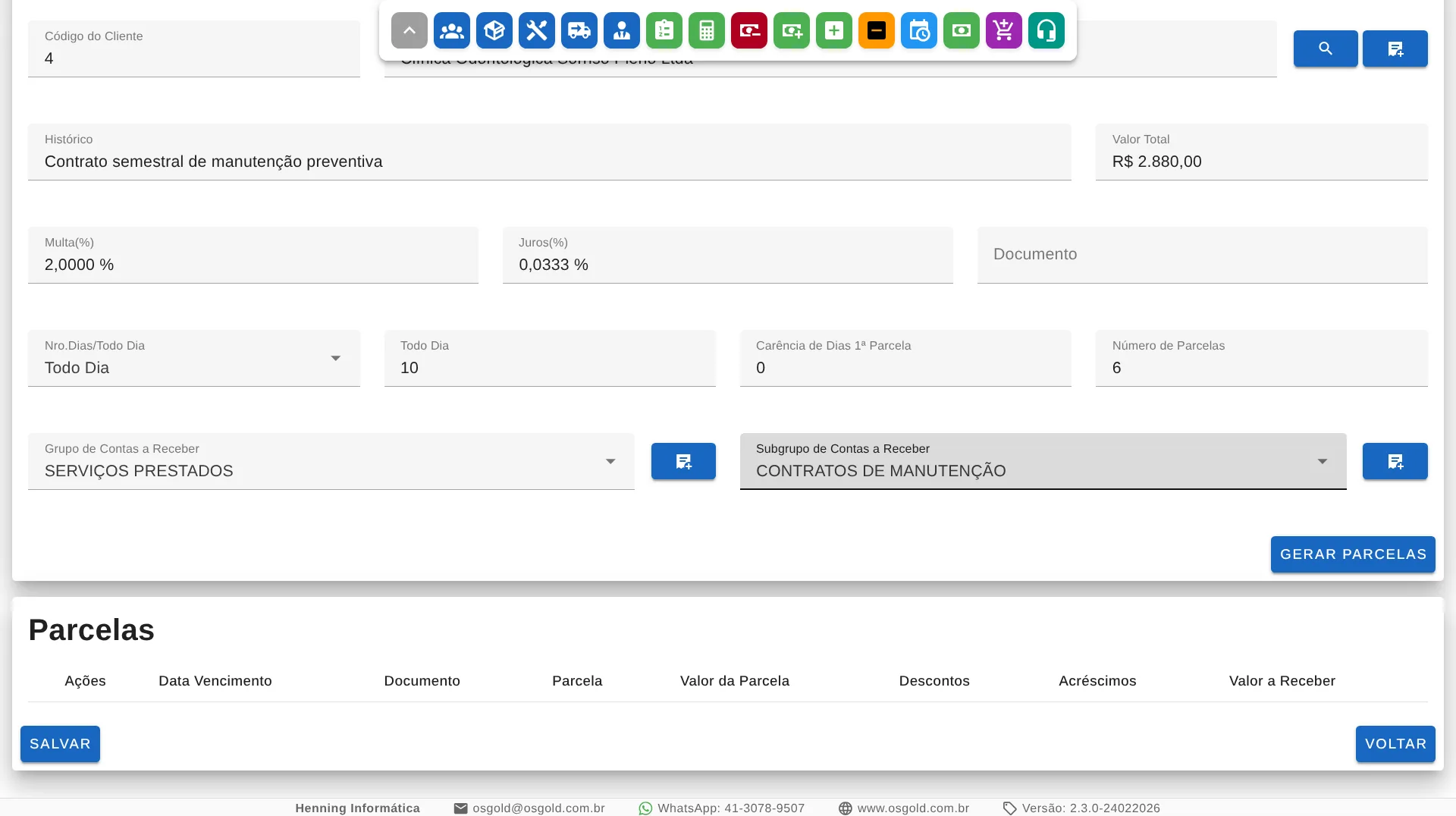
Em Novo Lançamento(Várias Parcelas), informe o cliente, o histórico e o Valor Total. Em Nro.Dias/Todo Dia, escolha se as parcelas vencem a cada tantos dias ou todo mês no mesmo dia; informe os dias, a carência da primeira parcela e o Número de Parcelas.
-
Gere as parcelas e salve
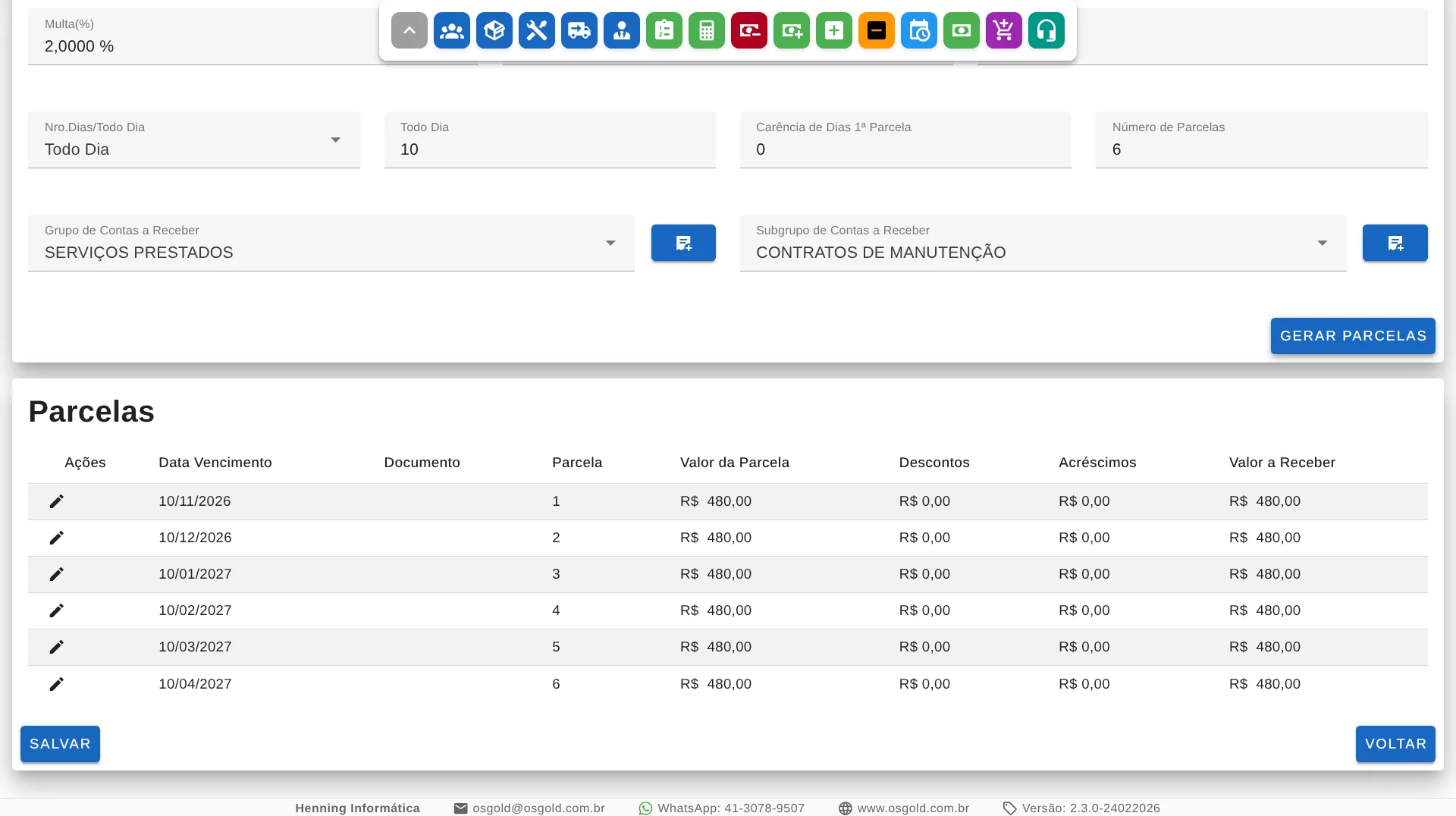
Clique em Gerar Parcelas: o sistema divide o valor e mostra o vencimento de cada parcela. Pelo lápis, dá para alterar a data ou o valor de uma delas. Clique em Salvar: as parcelas são gravadas de uma vez, cada uma com o seu número de lançamento.
-
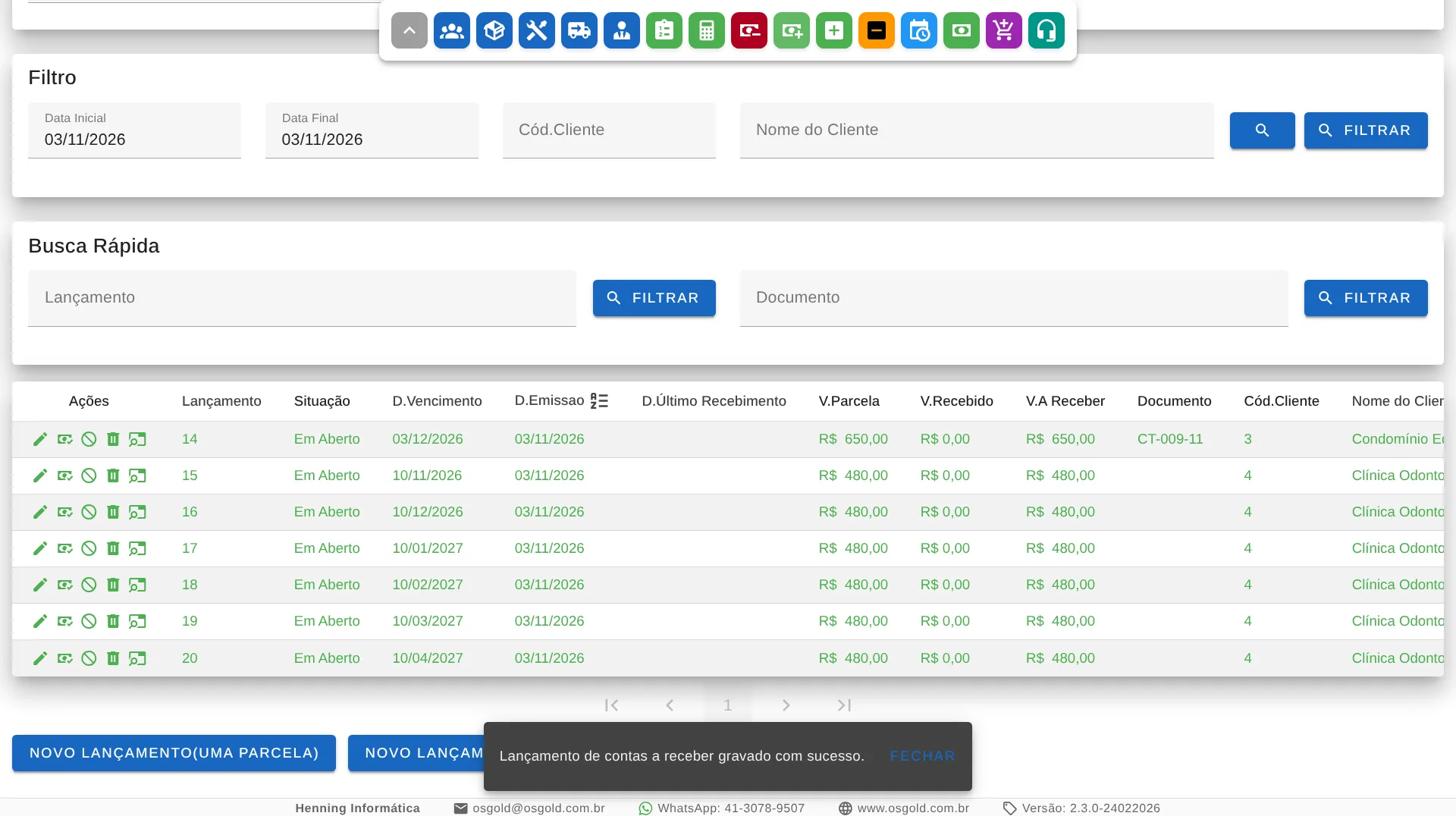
Confira na lista
A lista abre com os lançamentos emitidos hoje: em verde os que estão em aberto, em roxo os vencidos. Para ver outro período, troque Filtrar Por (vencimento, emissão ou último recebimento) e as datas.
Outros tutoriais
Pratique com os dados da sua empresa: o teste dura 30 dias e não pede cartão de crédito.
Testar grátis por 30 dias