Como fazer um pedido de compra
O pedido de compra registra o que foi pedido ao fornecedor e, quando a mercadoria chega, dá entrada no estoque e gera o pagamento. Neste exemplo pedimos peças, recebemos o pedido e faturamos em duas parcelas no boleto, que vão para o contas a pagar.
Vídeo de 3 min 54 s. Prefere ler? Os mesmos passos estão logo abaixo.
Passo a passo
-
Abra os pedidos de compra
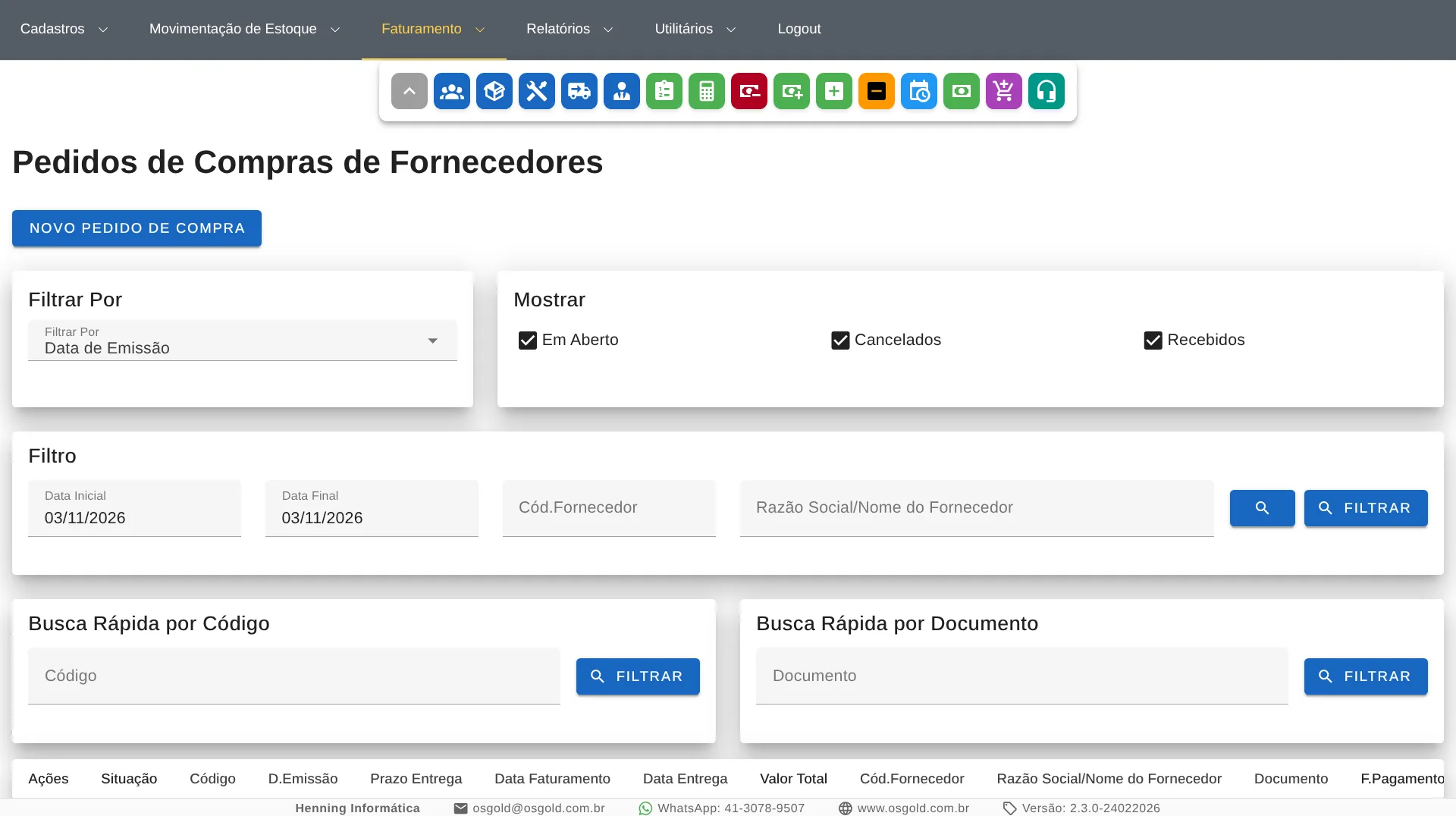
No menu Faturamento, clique em Pedidos de Compras de Fornecedores. A lista mostra os pedidos em aberto em verde e pode ser filtrada pela data de emissão, pelo prazo de entrega, pela data do faturamento ou da entrega e pelo fornecedor. Clique em Novo Pedido de Compra.
-
Fornecedor e prazo de entrega
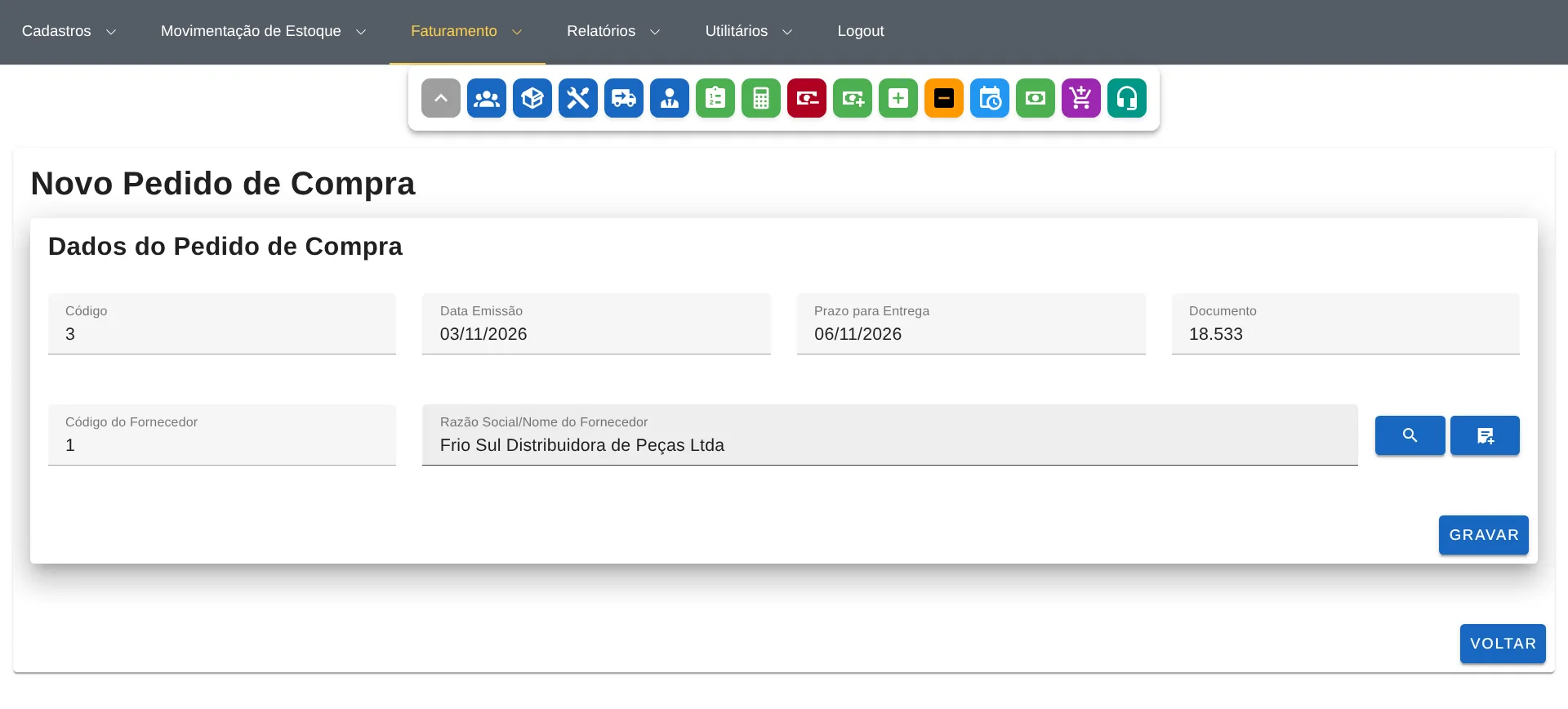
O Código e a Data Emissão já vêm preenchidos. Preencha o Prazo para Entrega e, em Documento, o número da nota fiscal: ele vai junto para o faturamento e para as parcelas do contas a pagar. Digite o Código do Fornecedor e saia do campo: a razão social aparece. Sem o código, a lupa (ou F5 no campo do código) busca pela razão social, pelo nome fantasia ou pelo CNPJ; fornecedor que ainda não está cadastrado se cadastra pelo botão ao lado (ou F7). Clique em Gravar: o pedido é criado e aparece o quadro de inclusão de produtos.
-
Produtos do pedido
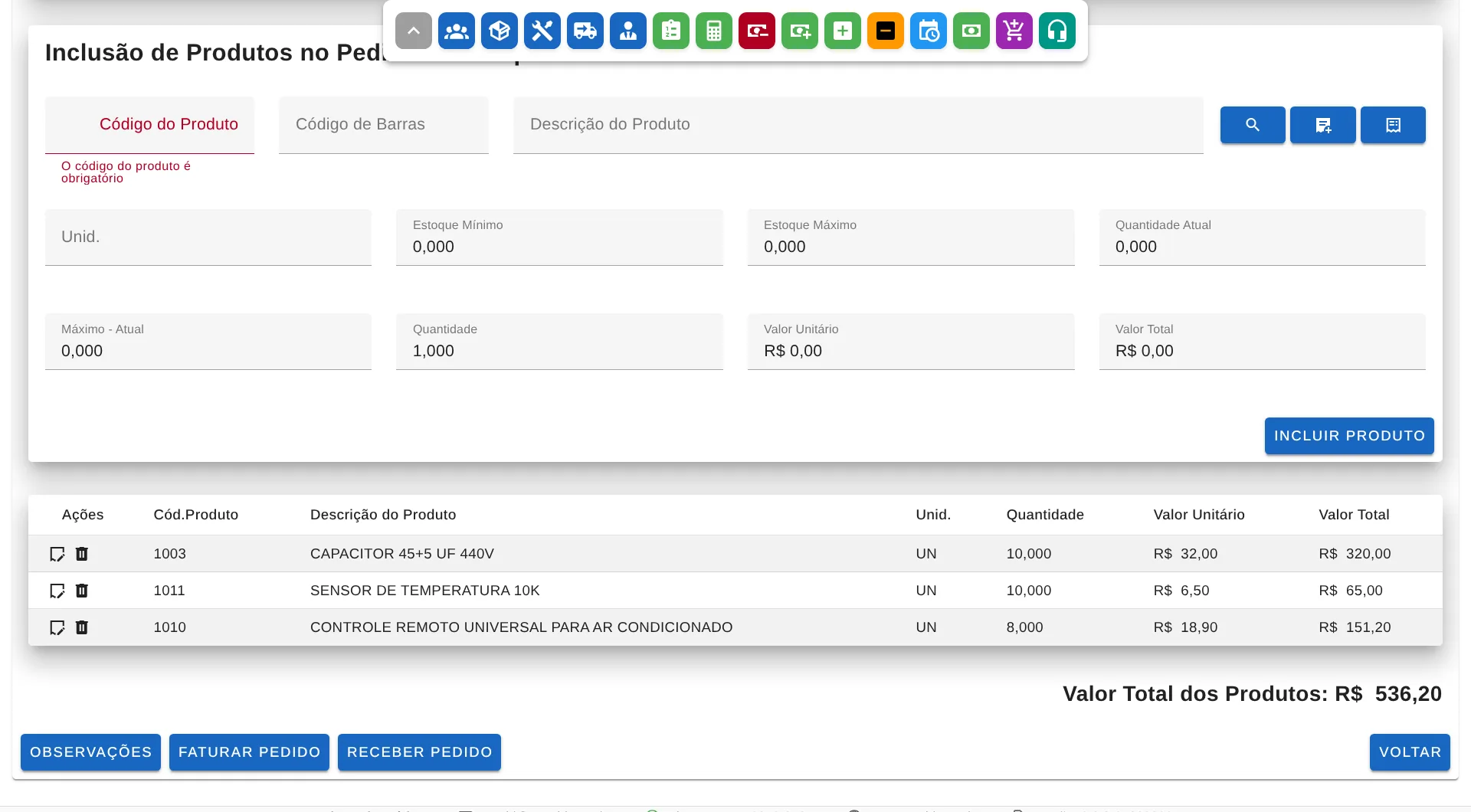
Digite o Código do Produto (ou o código de barras) e saia do campo: aparecem a descrição, o estoque mínimo, o máximo, a quantidade atual e quanto falta para o máximo, o que ajuda a decidir quanto pedir. Sem o código, a lupa (ou F5) busca pela descrição ou pela referência; produto que ainda não está cadastrado se cadastra pelo botão ao lado (ou F7 no campo do código ou do código de barras). Informe a Quantidade; o Valor Unitário vem com o preço de custo e pode ser mudado. Clique em Incluir Produto. Na tabela, o botão Altera o item muda a quantidade ou o valor unitário de um item, e a lixeira (Exclui o item) tira o item do pedido na hora, sem pedir confirmação.
-
Receber e faturar
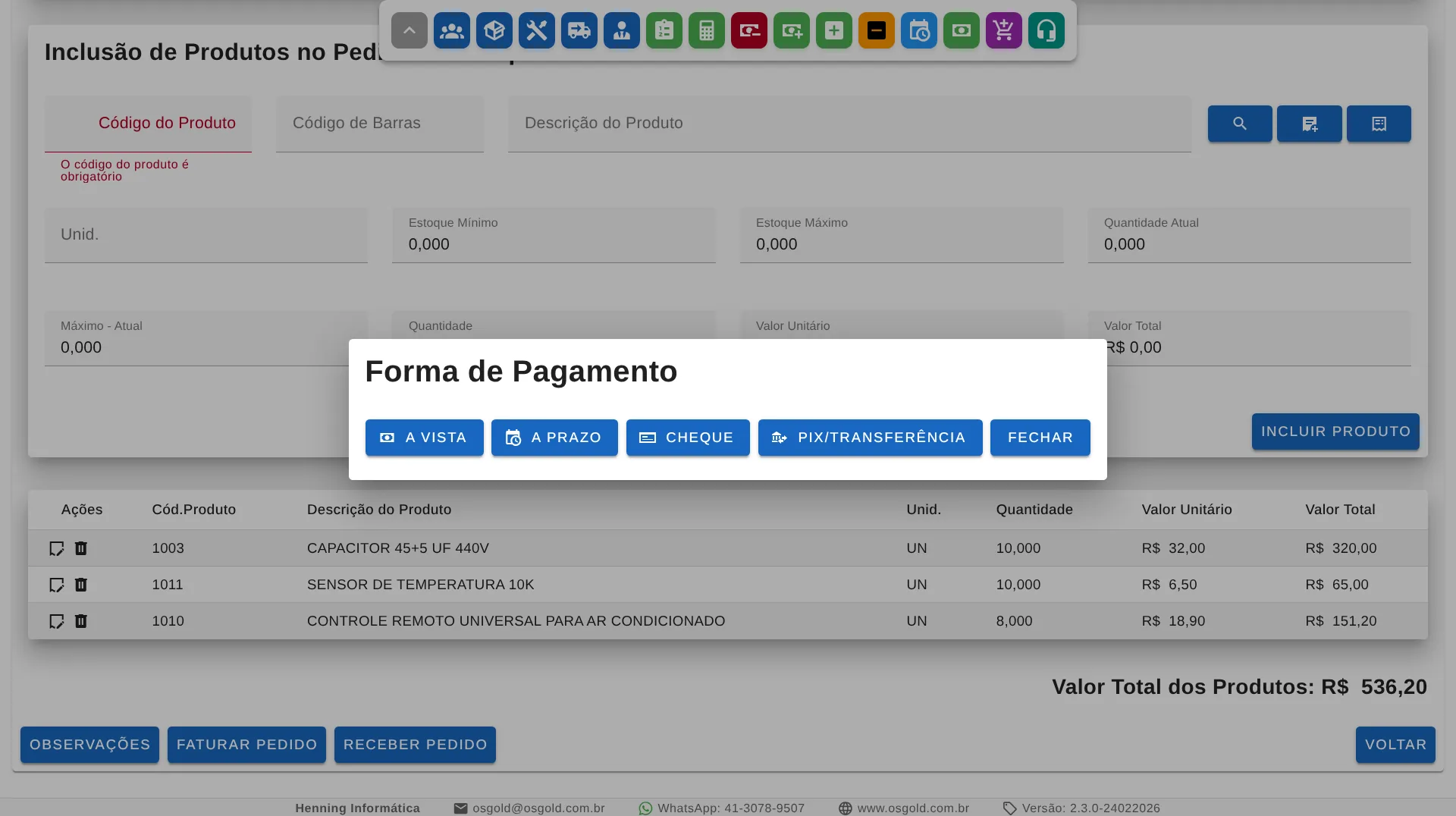
Faturar Pedido registra o pagamento ao fornecedor. Receber Pedido dá entrada da mercadoria no estoque e, se o pedido ainda não foi faturado, fatura junto. Escolha a forma de pagamento: A Vista, A Prazo, Cheque ou PIX/Transferência.
-
Parcelas a prazo
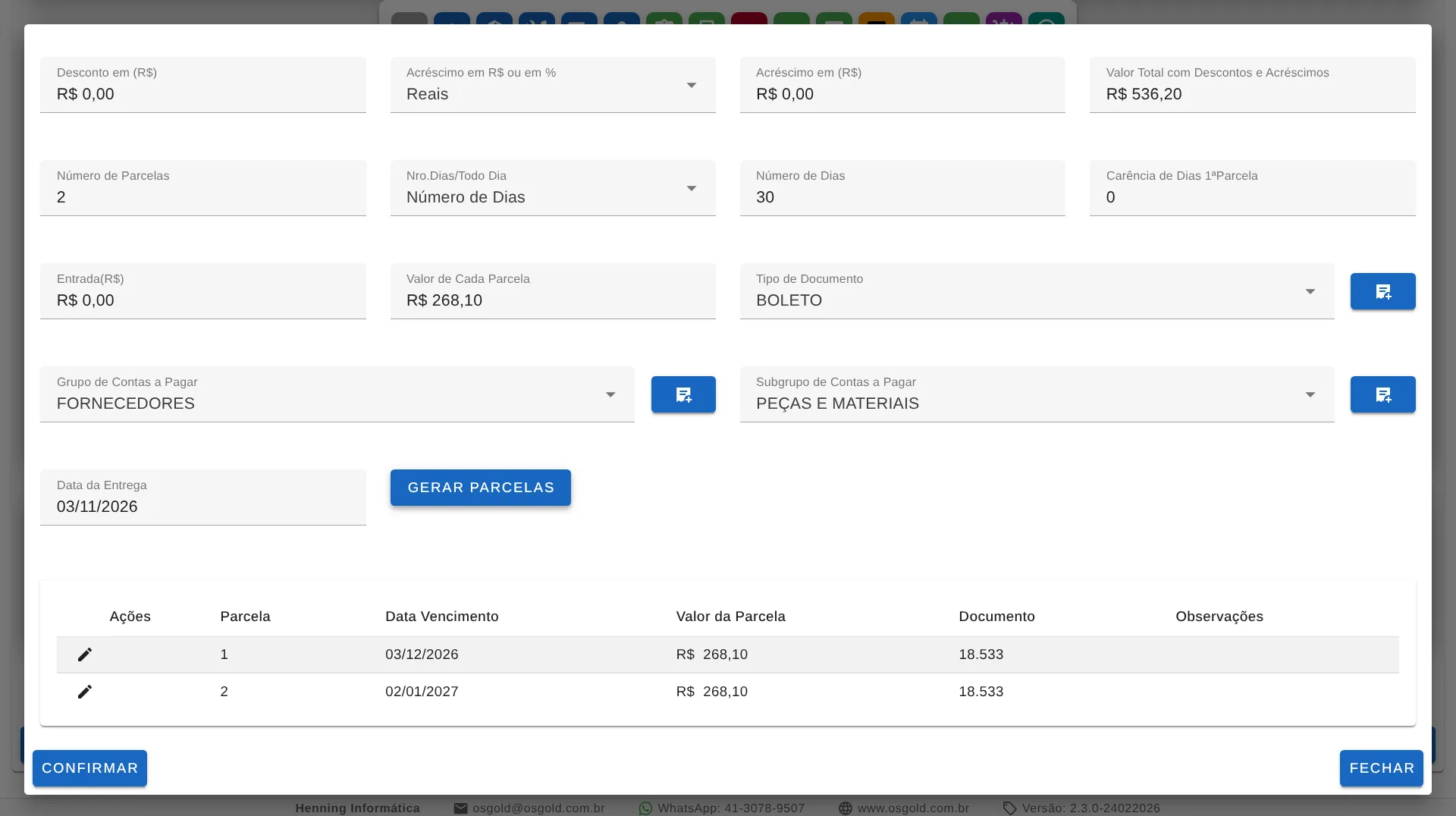
No a prazo, informe o Número de Parcelas, de quantos em quantos dias elas vencem (ou todo dia X), o Tipo de Documento e o grupo e o subgrupo de contas a pagar. A Data da Entrega vem com a de hoje. Clique em Gerar Parcelas, confira a tabela (o lápis altera uma parcela) e clique em Confirmar.
-
Estoque e contas a pagar
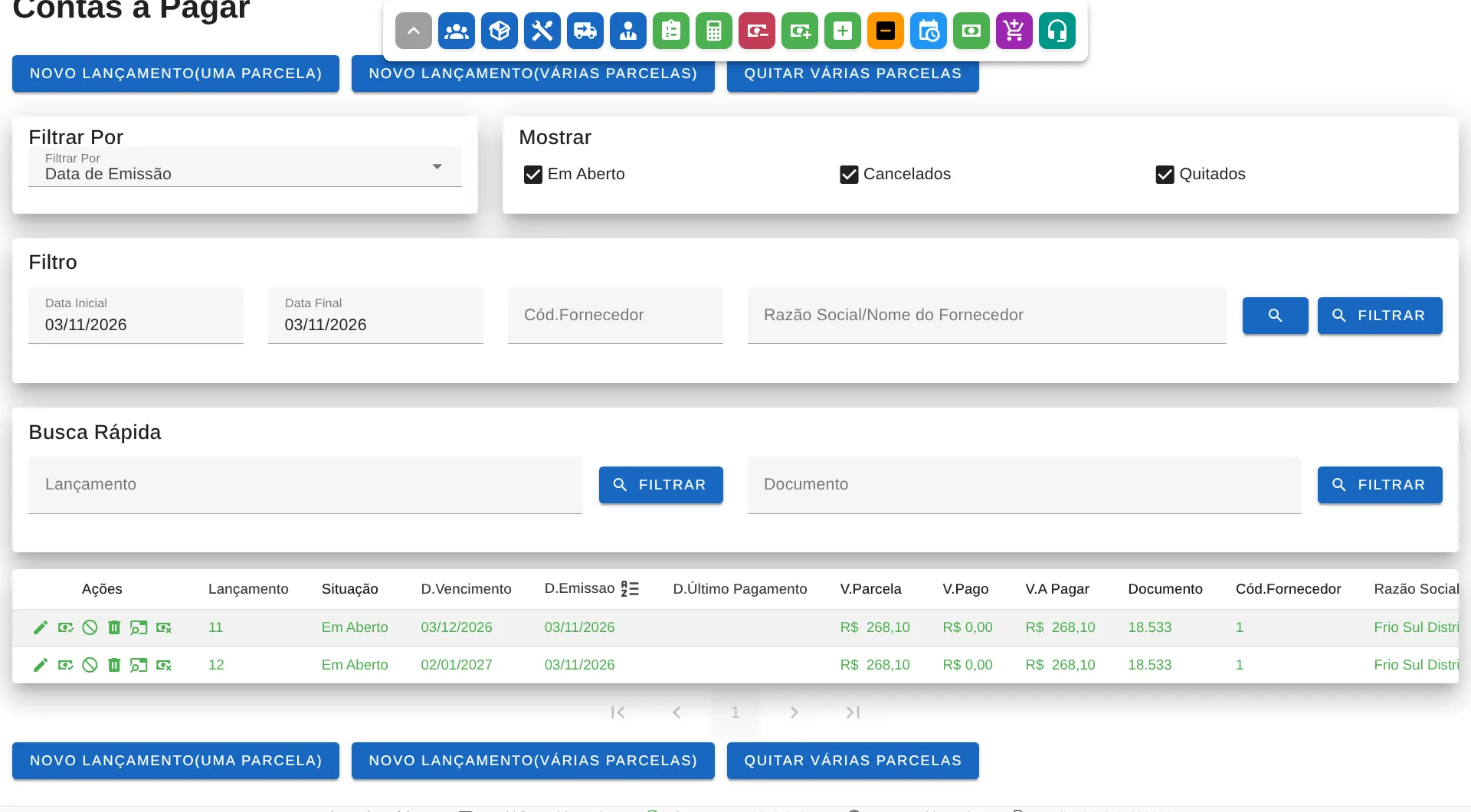
O pedido fica como recebido: as quantidades entram no estoque, com o preço de custo médio atualizado, e as parcelas aparecem no contas a pagar, com o histórico do pedido de compra.
Outros tutoriais
Pratique com os dados da sua empresa: o teste dura 30 dias e não pede cartão de crédito.
Testar grátis por 30 dias