Como cadastrar um novo cliente
O cadastro do cliente é usado na ordem de serviço, no orçamento, no agendamento de visitas e no contas a receber. Neste exemplo cadastramos uma farmácia que contratou a manutenção dos aparelhos de ar condicionado.
Vídeo de 2 min 19 s. Prefere ler? Os mesmos passos estão logo abaixo.
Passo a passo
-
Abra o cadastro de clientes
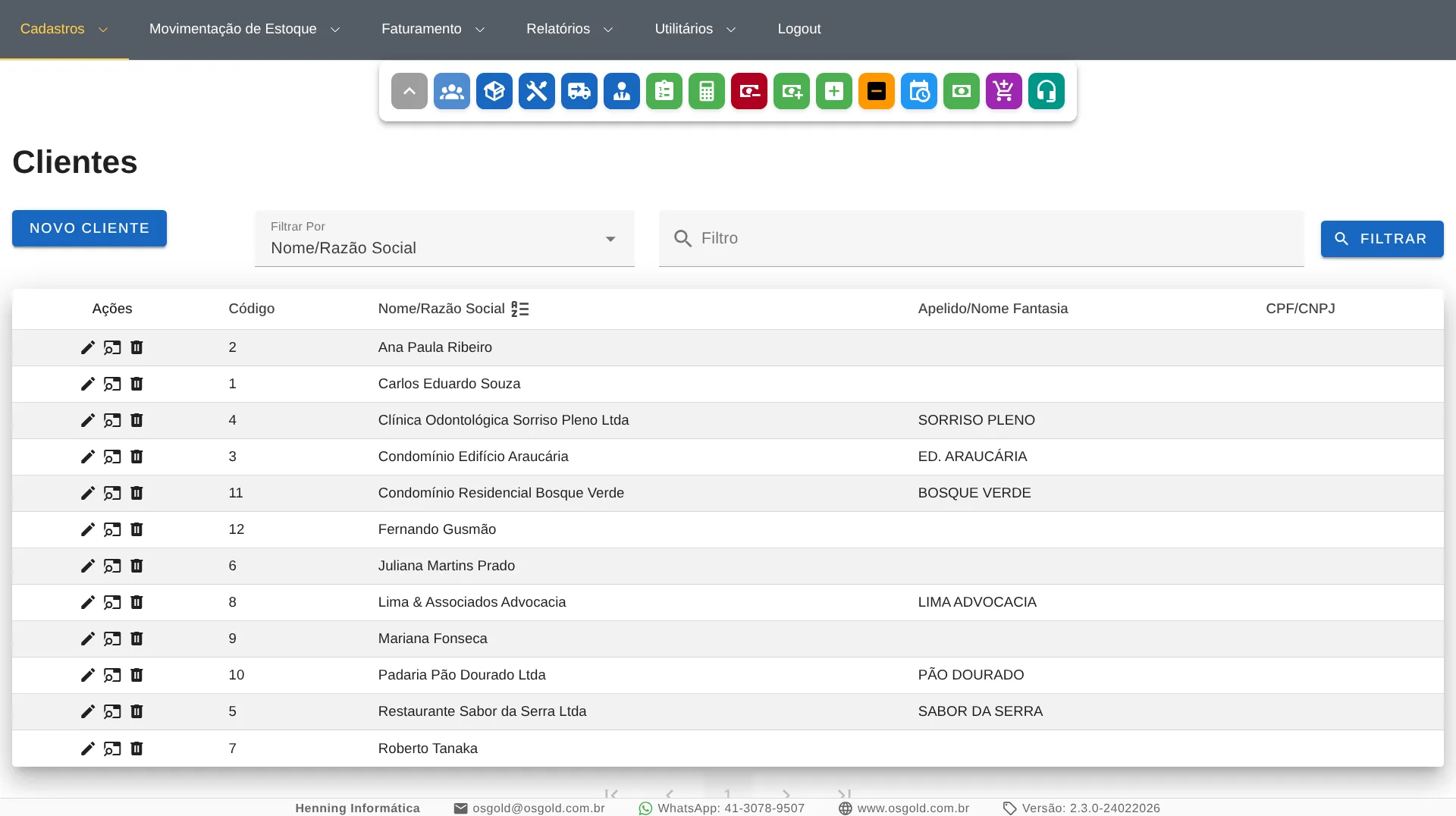
No menu Cadastros, clique em Clientes. A lista pode ser filtrada pelo código, pelo nome ou razão social, pelo apelido ou nome fantasia e pelo CPF ou CNPJ.
Clique em Novo Cliente.
-
Nome, endereço e documentos
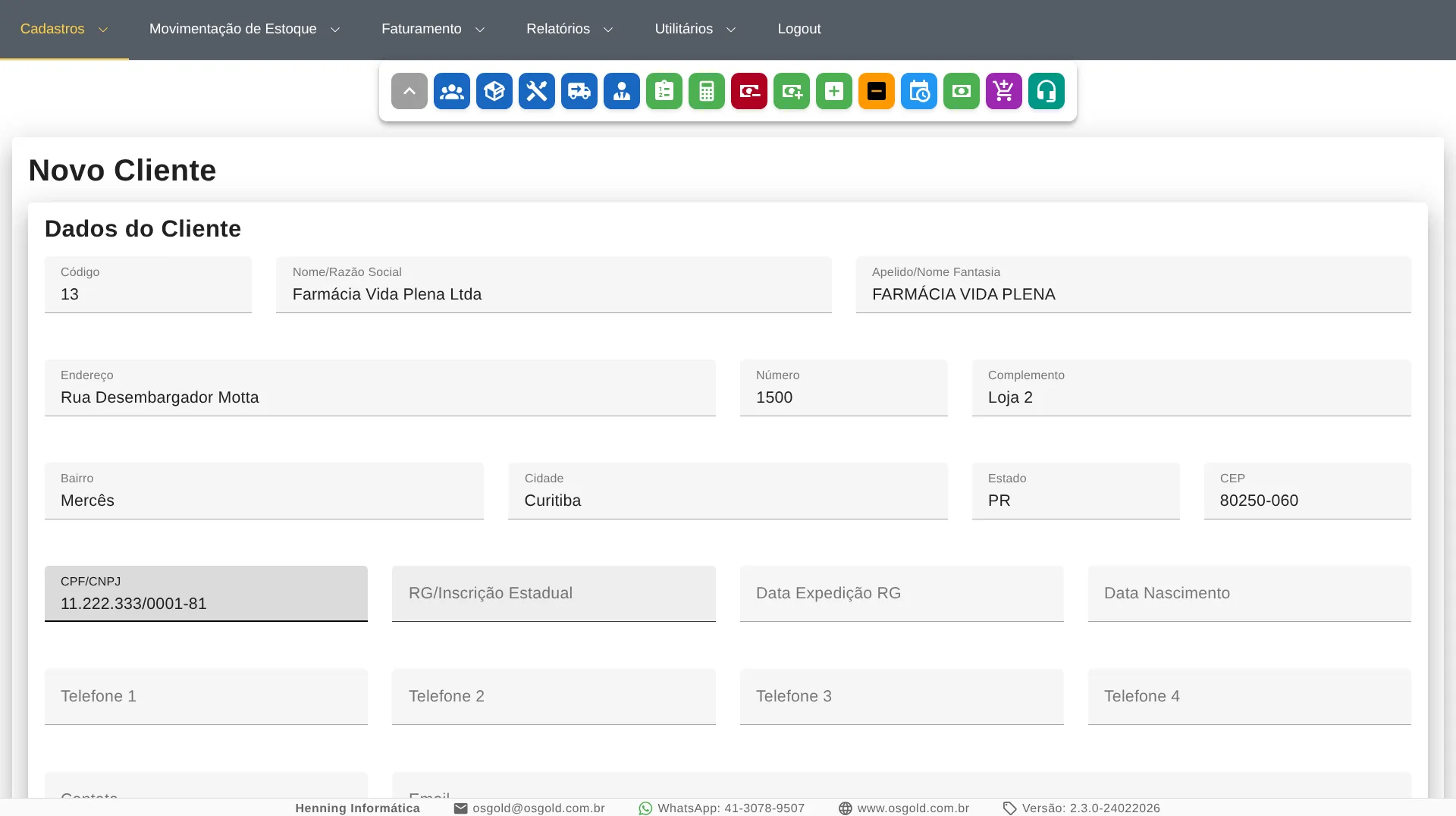
O Código já vem com o próximo número. O único campo obrigatório é o Nome/Razão Social. Em Apelido/Nome Fantasia vai o nome pelo qual o cliente é conhecido, que também serve para achar o cliente na busca.
Preencha o endereço: ele sai na impressão da ordem de serviço, e o agendamento de visitas puxa o endereço do cliente sozinho. Em CPF/CNPJ vai o número do documento e, ao lado, a inscrição estadual da empresa ou o RG da pessoa física.
-
Telefones, contato e e-mail
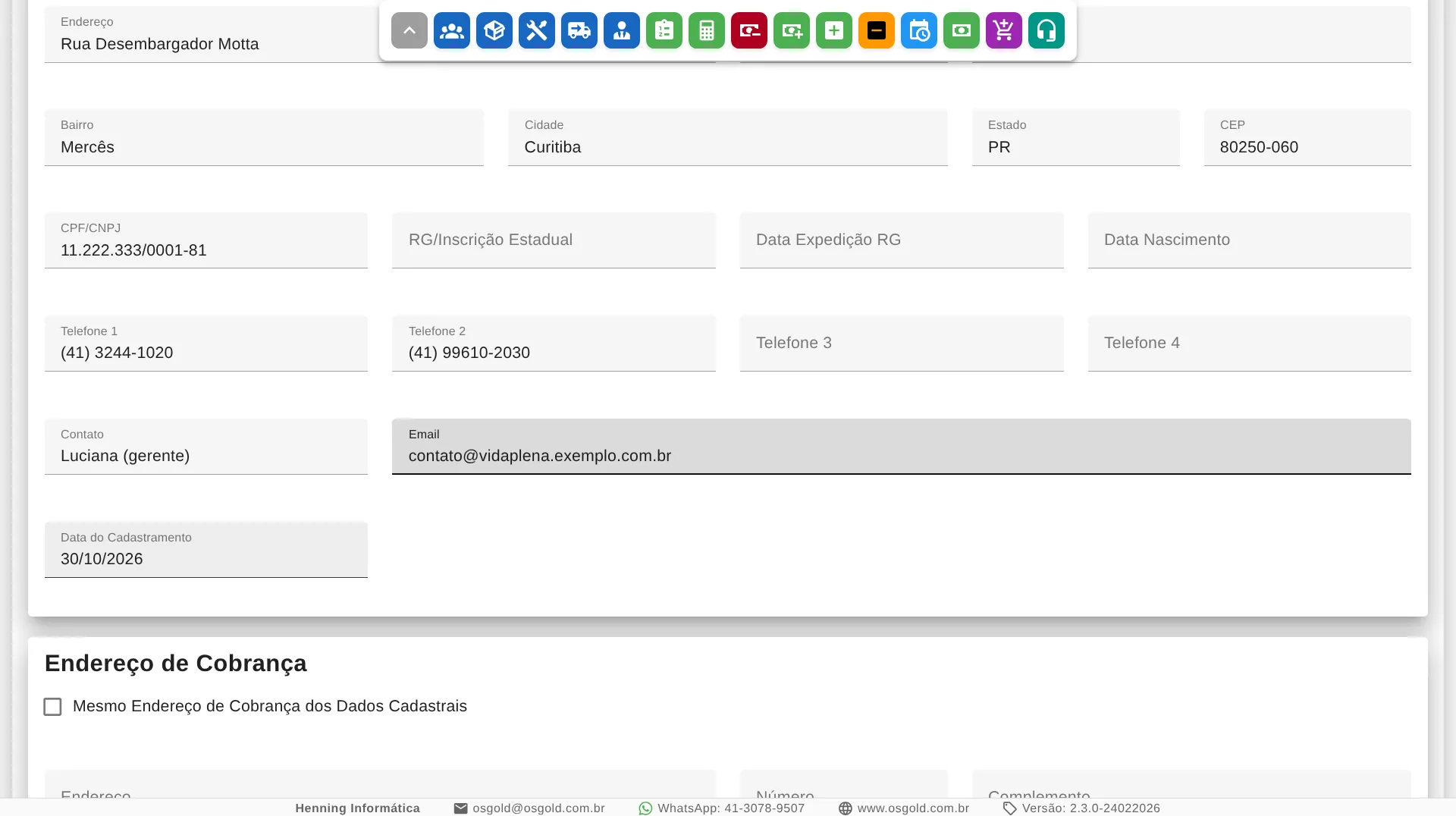
Preencha até quatro telefones, o nome do Contato e o Email. A Data do Cadastramento já vem com a data de hoje.
-
Endereço de cobrança
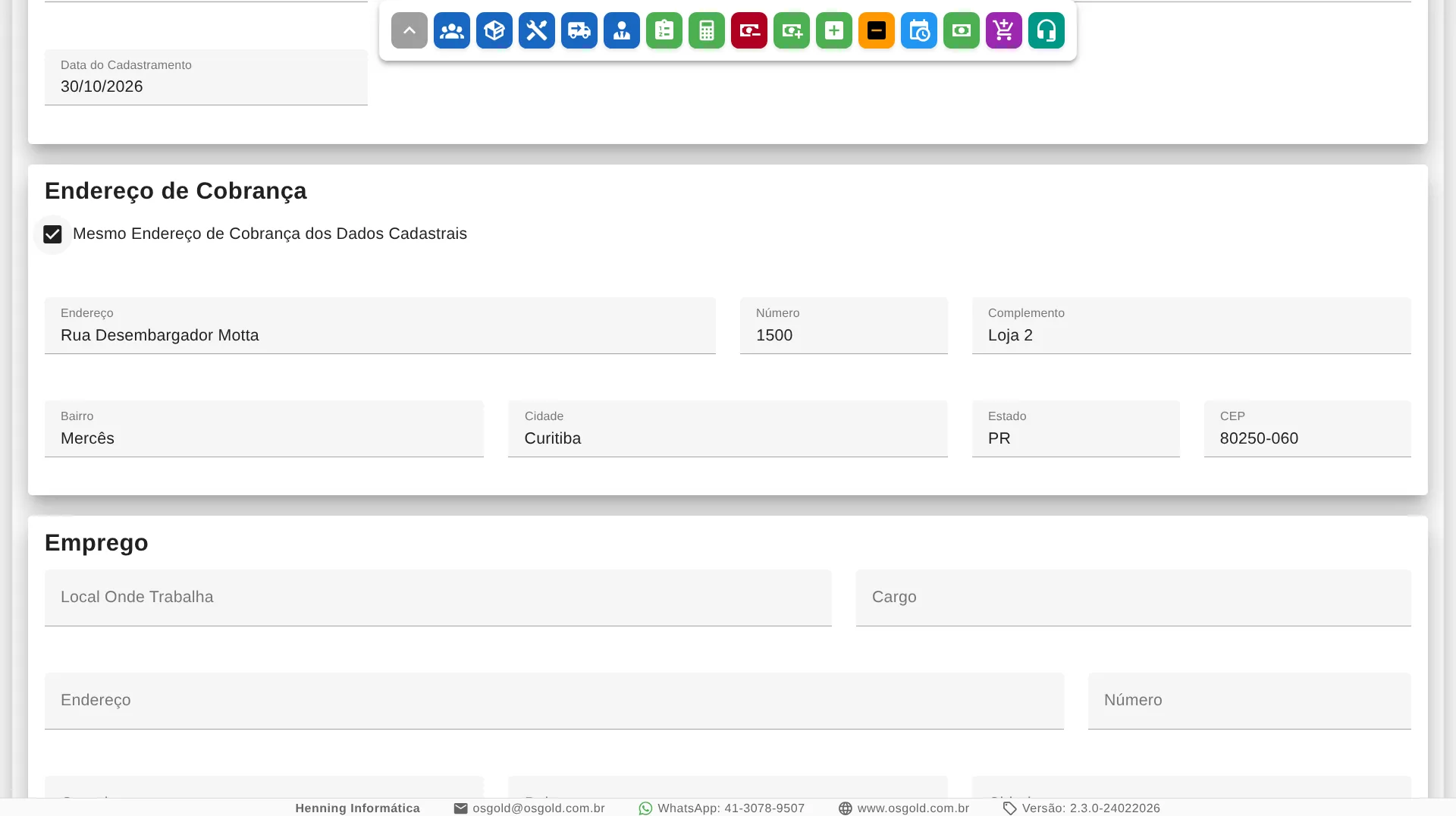
Se as cobranças vão para o mesmo endereço, marque Mesmo Endereço de Cobrança dos Dados Cadastrais: o sistema copia o endereço de cima. Senão, preencha o endereço de cobrança.
Os quadros Emprego e Referências são úteis quando você parcela para pessoa física. Para empresa, normalmente ficam em branco.
-
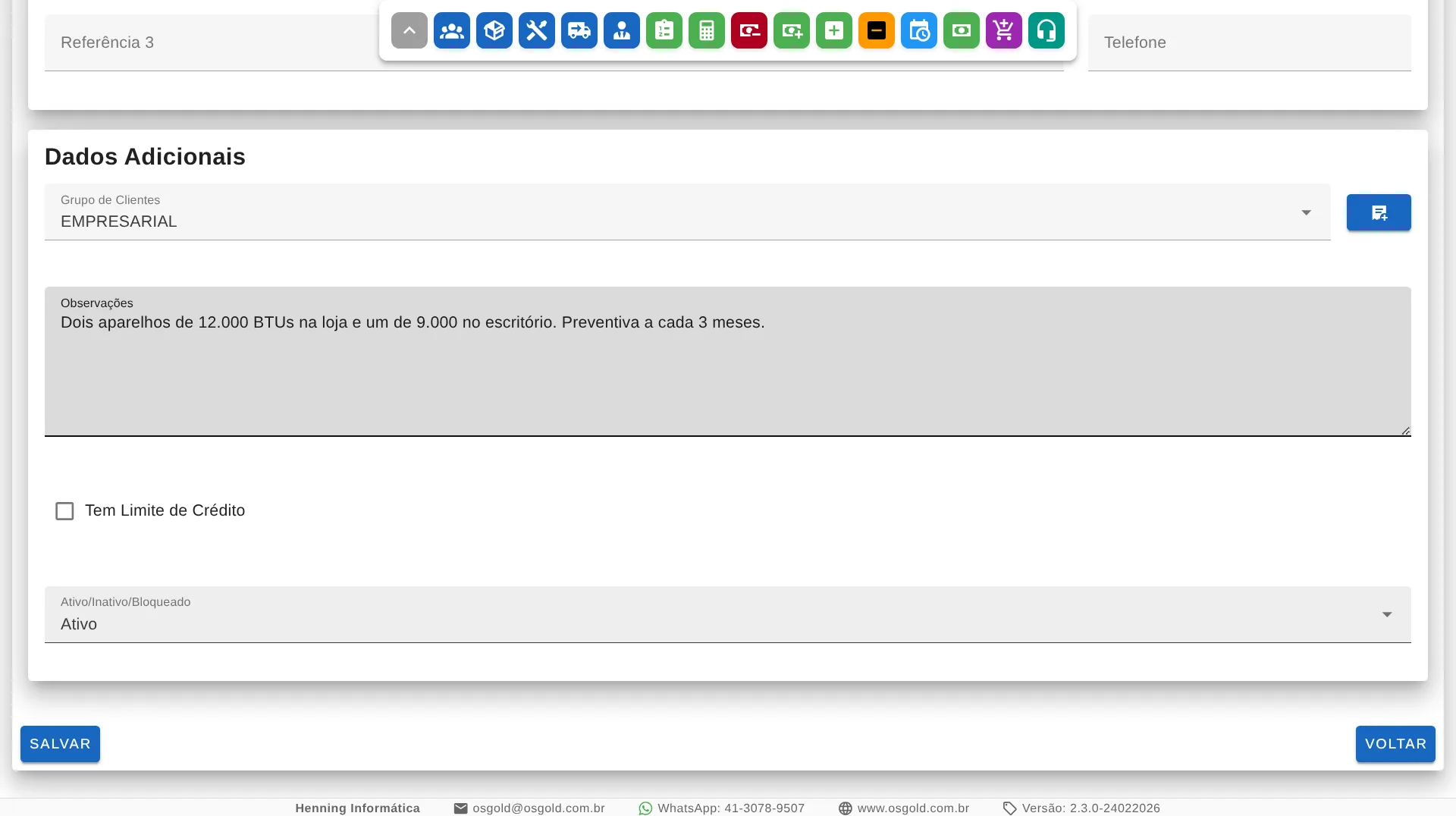
Grupo, observações e situação
- Grupo de Clientes: separe os clientes do jeito que fizer sentido para você (residencial, empresarial, condomínio). Há relatórios de serviços prestados e de produtos por grupo de clientes. O botão ao lado do campo, ou a tecla F7, cadastra um grupo novo sem sair da tela.
- Observações: o que a equipe precisa saber sobre o cliente, como os aparelhos que ele tem.
- Ativo/Inativo/Bloqueado: o cliente vem ativo. Cliente inativo ou bloqueado não pode abrir ordem de serviço, nem receber lançamentos de contas a receber ou agendamentos de visitas.
-
Salve e confira na lista
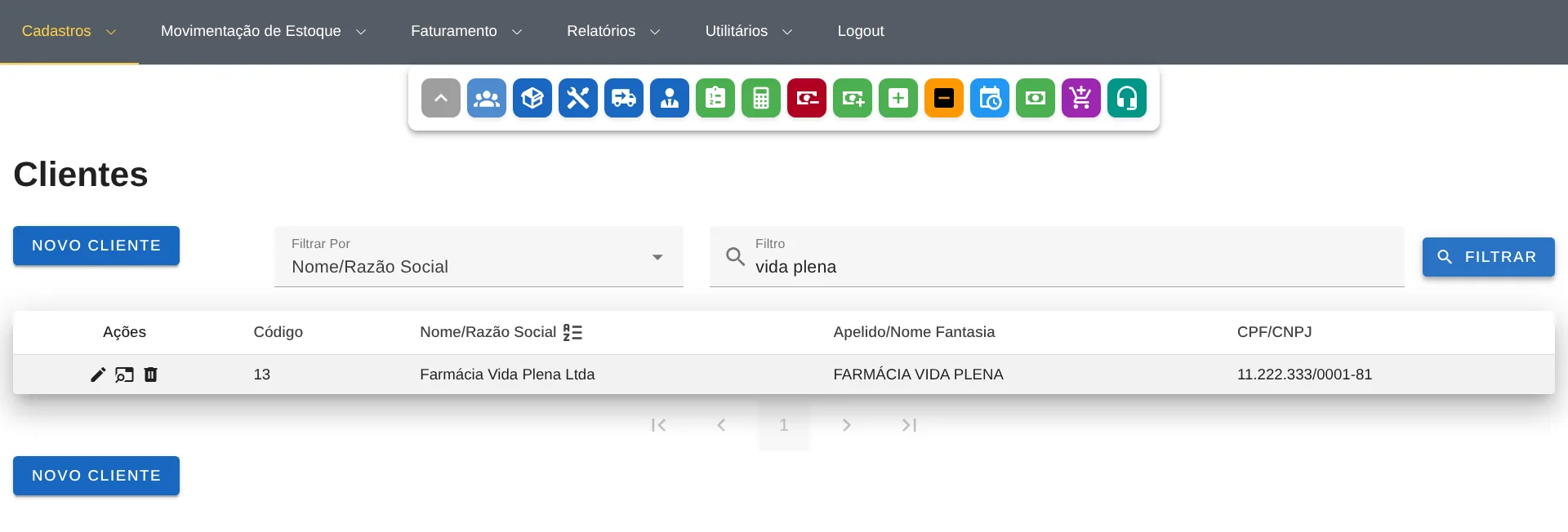
Clique em Salvar. O sistema confirma o cadastro e deixa o formulário pronto para o próximo cliente, já com o código seguinte. Em Voltar, procure pelo nome na lista para conferir.
Outros tutoriais
Pratique com os dados da sua empresa: o teste dura 30 dias e não pede cartão de crédito.
Testar grátis por 30 dias