Como agendar uma visita
O agendamento de visitas organiza a agenda dos técnicos: quem vai, onde, em que dia e horário. Neste exemplo agendamos a visita de uma técnica à casa de uma cliente que quer instalar um ar condicionado, imprimimos o agendamento e marcamos outra visita como visitada.
Vídeo de 2 min 6 s. Prefere ler? Os mesmos passos estão logo abaixo.
Passo a passo
-
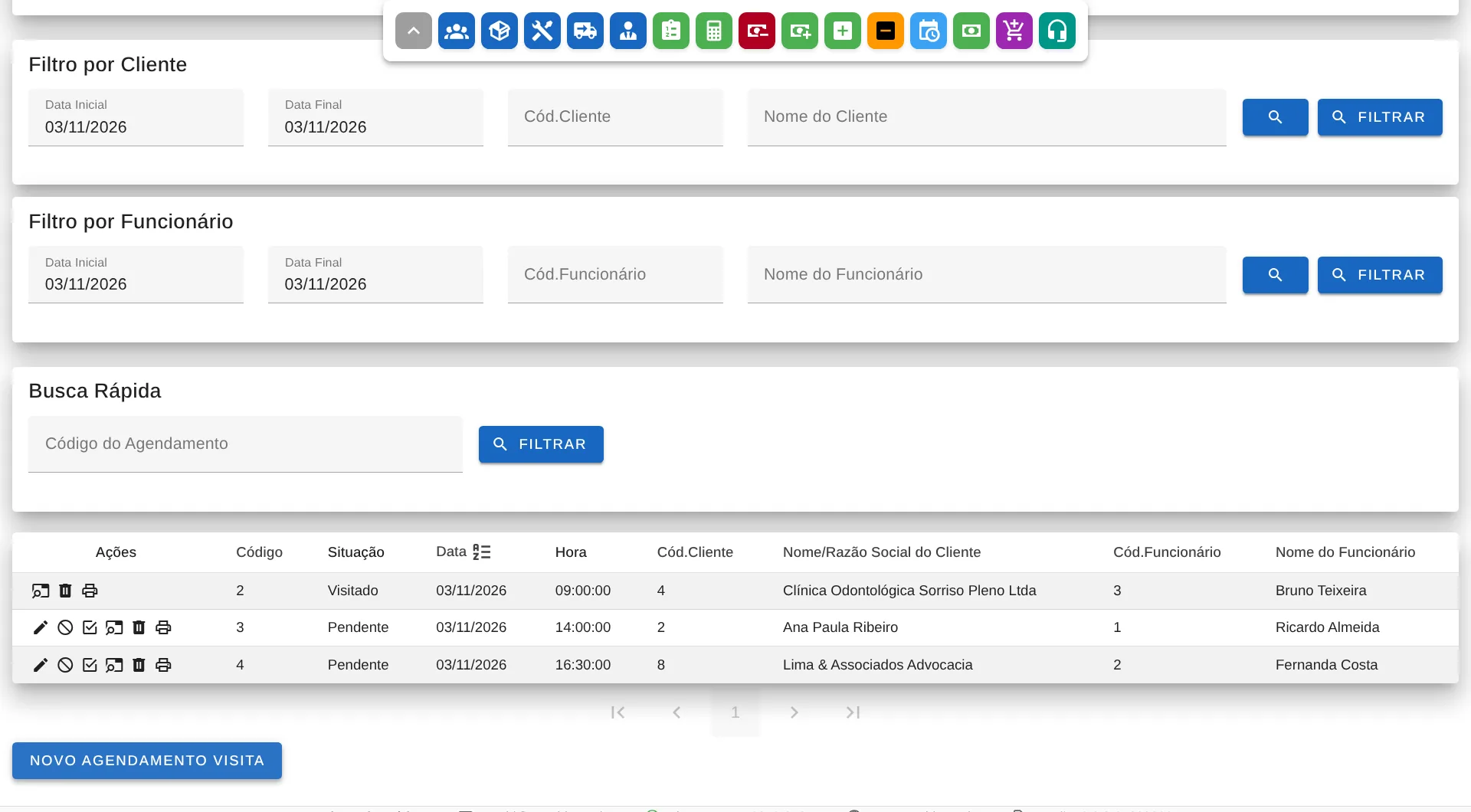
Abra o agendamento de visitas
No menu Cadastros, clique em Agendamento de Visitas. A lista abre com as visitas de hoje. Em Mostrar, escolha ver as pendentes, as canceladas e as visitadas; em Filtro por Cliente e Filtro por Funcionário, filtre por período.
Clique em Novo Agendamento de Visita.
-
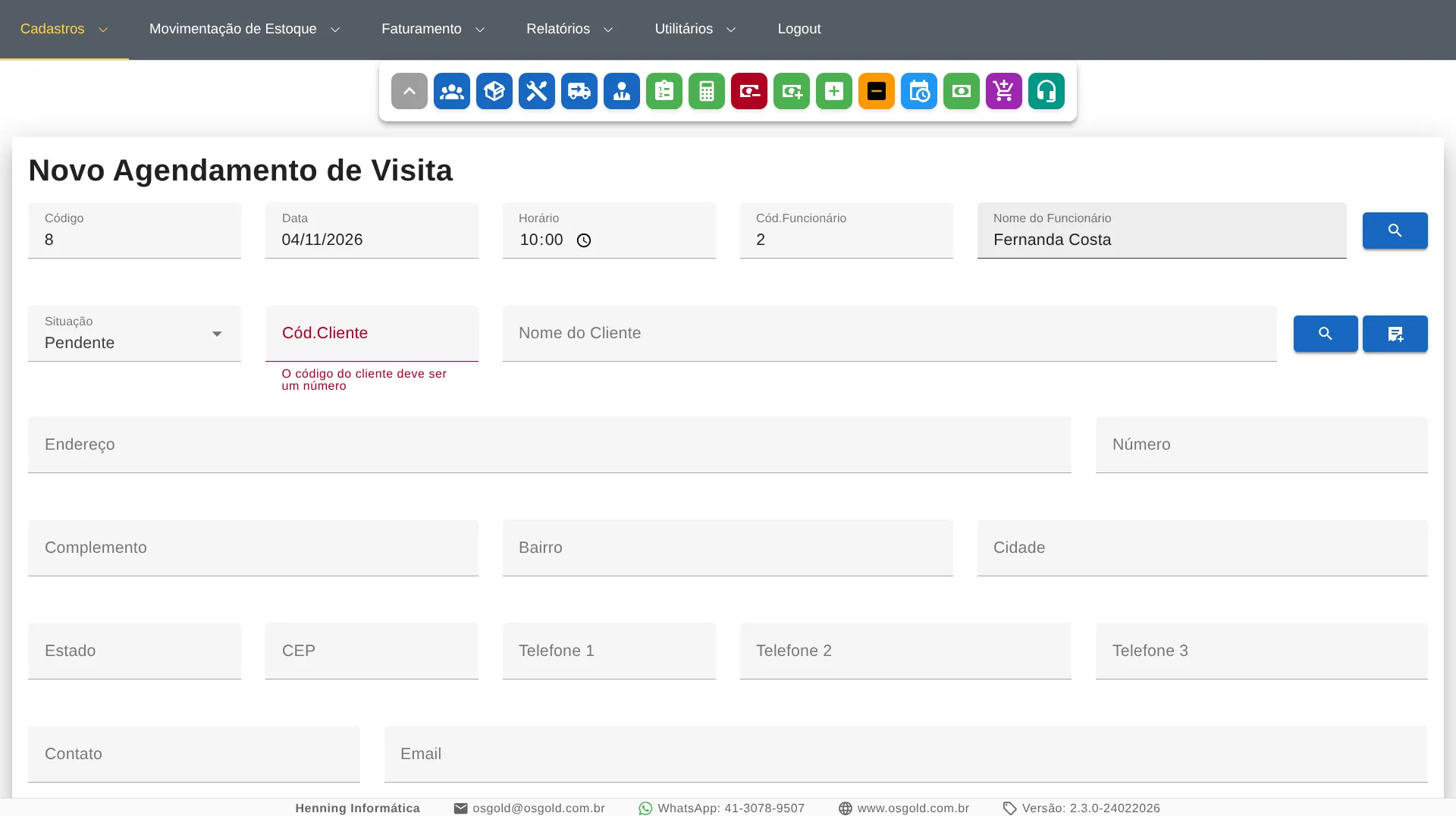
Data, horário e funcionário
O Código já vem preenchido. Informe a Data e o Horário da visita. Em Cód.Funcionário, digite o código de quem vai fazer a visita e saia do campo: o nome aparece sozinho (a lupa ao lado busca pelo nome). A Situação começa como Pendente.
-
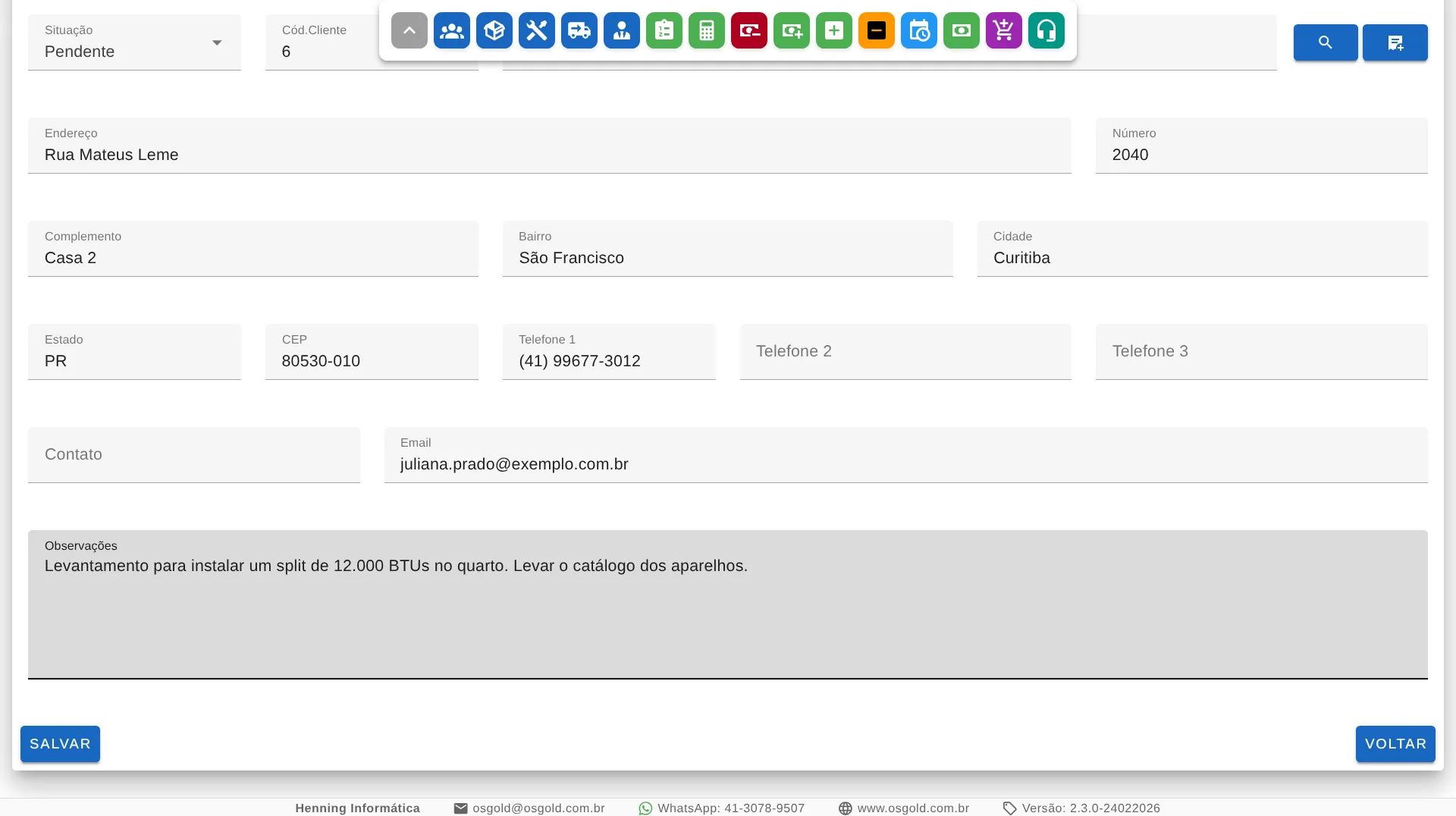
Cliente e observações
Digite o Cód.Cliente ou use a lupa para buscar pelo nome, apelido ou CPF/CNPJ. O sistema traz o endereço, os telefones, o contato e o e-mail do cadastro do cliente.
Em Observações, anote o que o técnico precisa saber antes de sair. Clique em Salvar: o agendamento é gravado e o formulário fica pronto para o próximo.
-
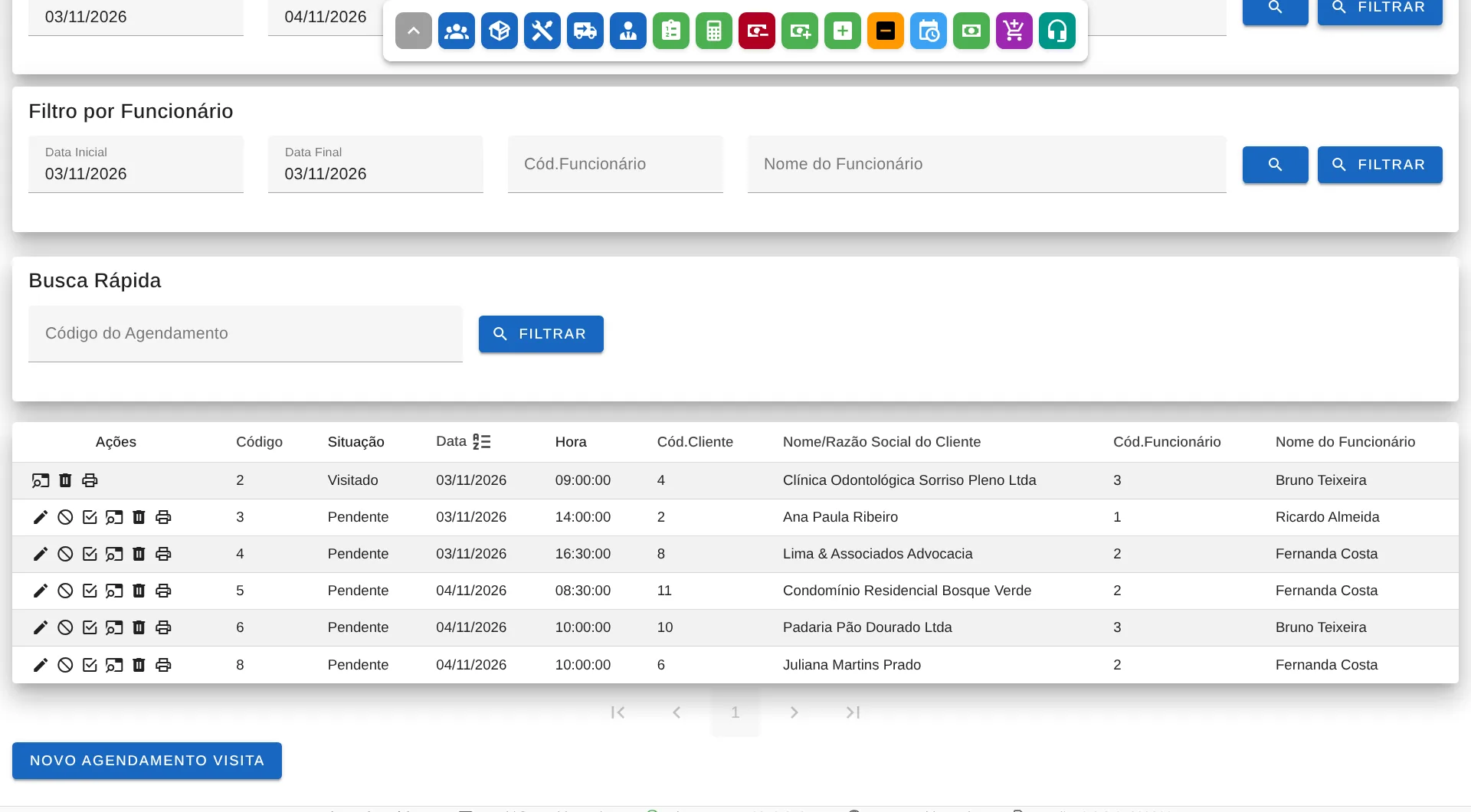
Confira a agenda e imprima
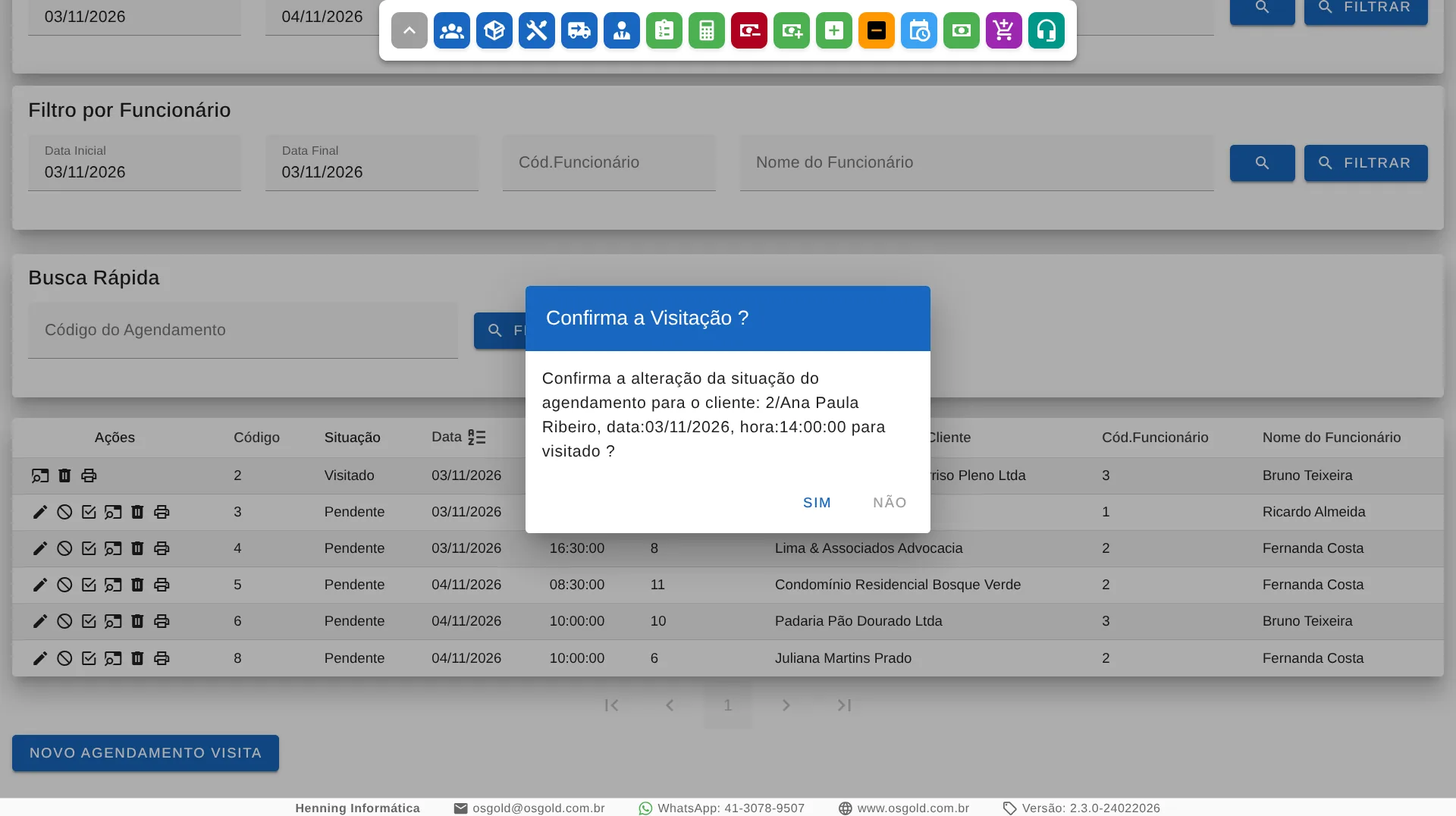
Na lista, mude a Data Final e clique em Filtrar para ver as visitas dos próximos dias. O botão da impressora imprime o agendamento, com o funcionário, a data e o horário, o cliente com o endereço e os telefones, e as observações, para o técnico levar.
-
Marque como visitado
Depois da visita, o botão de visitado, na linha do agendamento, pede a confirmação e muda a situação para Visitado. Na mesma linha ficam os botões para alterar (só os pendentes), cancelar, consultar e excluir.
Outros tutoriais
Pratique com os dados da sua empresa: o teste dura 30 dias e não pede cartão de crédito.
Testar grátis por 30 dias