Como lançar uma ordem de serviços
A ordem de serviço registra o atendimento: o cliente, o equipamento, os serviços prestados e os produtos usados. Neste exemplo um cliente chamou porque o ar condicionado parou de gelar.
Vídeo de 5 min 23 s. Prefere ler? Os mesmos passos estão logo abaixo.
Passo a passo
-
Os campos do equipamento
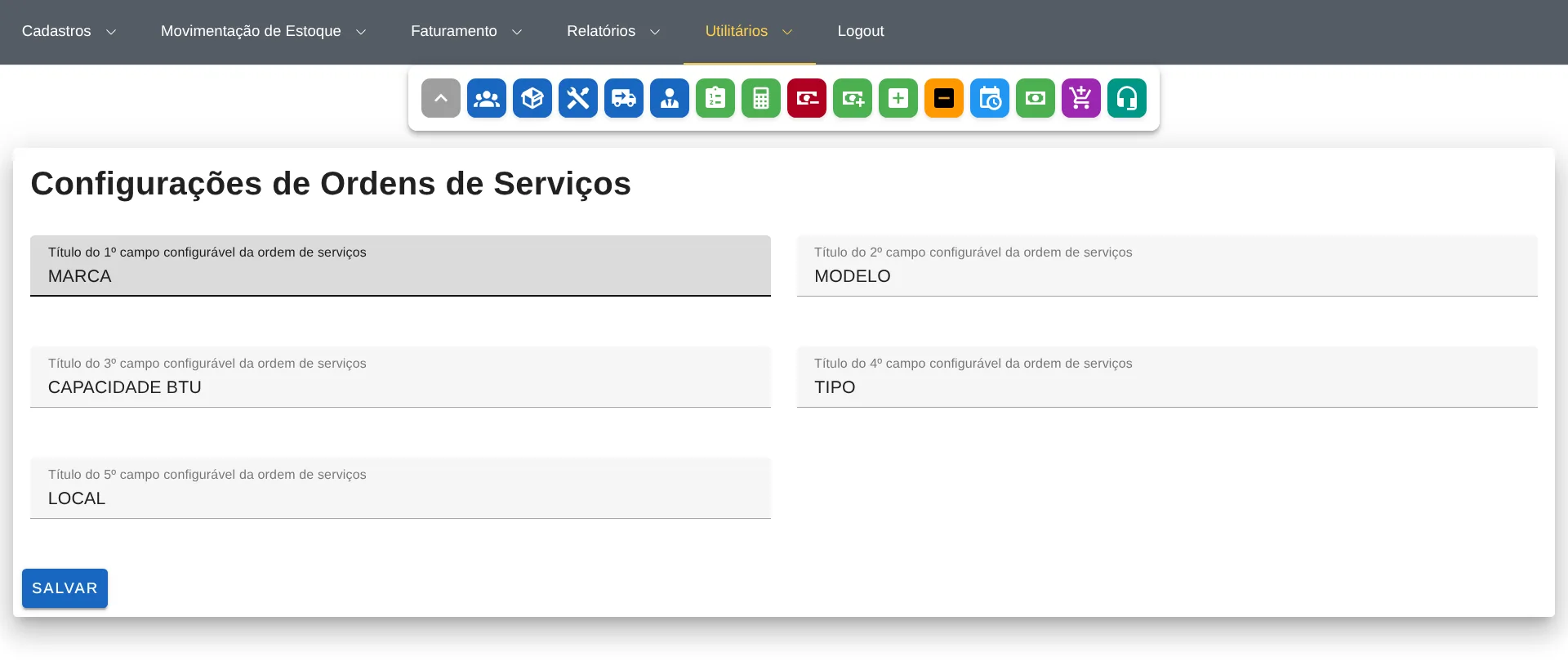
Os cinco campos que descrevem o equipamento têm os nomes que você escolher, com até 15 letras, em Utilitários › Configurações de Ordens de Serviços. Numa empresa nova, eles são cor, marca, modelo, nro. série e tipo. Uma empresa de ar condicionado pode usar marca, modelo, capacidade BTU, tipo e local; uma assistência de celulares, marca, modelo, cor, acessórios e estado da tela; uma oficina mecânica, placa, marca, modelo, ano e quilometragem. Isso se configura uma vez só, e os nomes valem para todas as ordens de serviço e orçamentos.
-
Abra as ordens de serviços
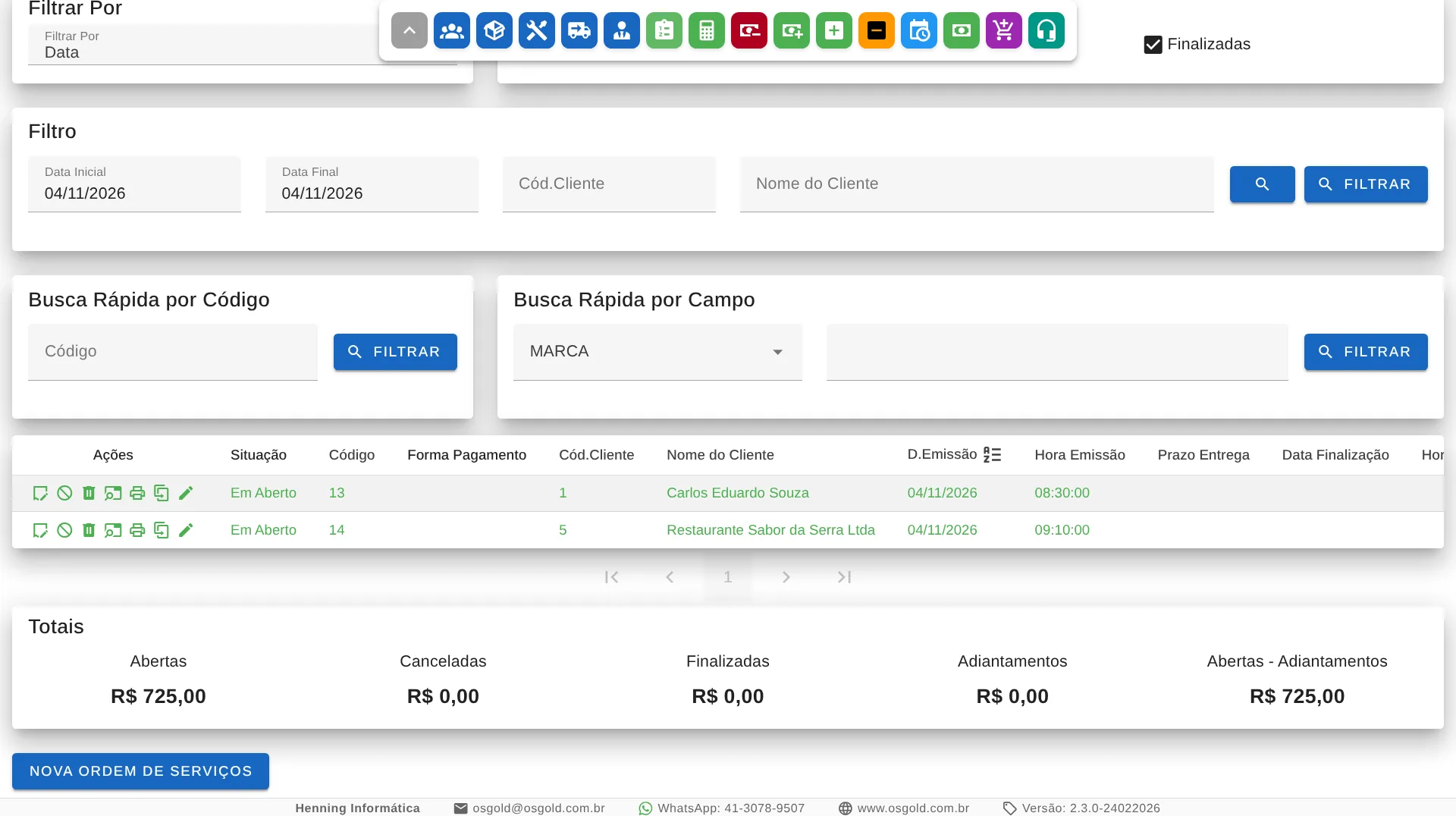
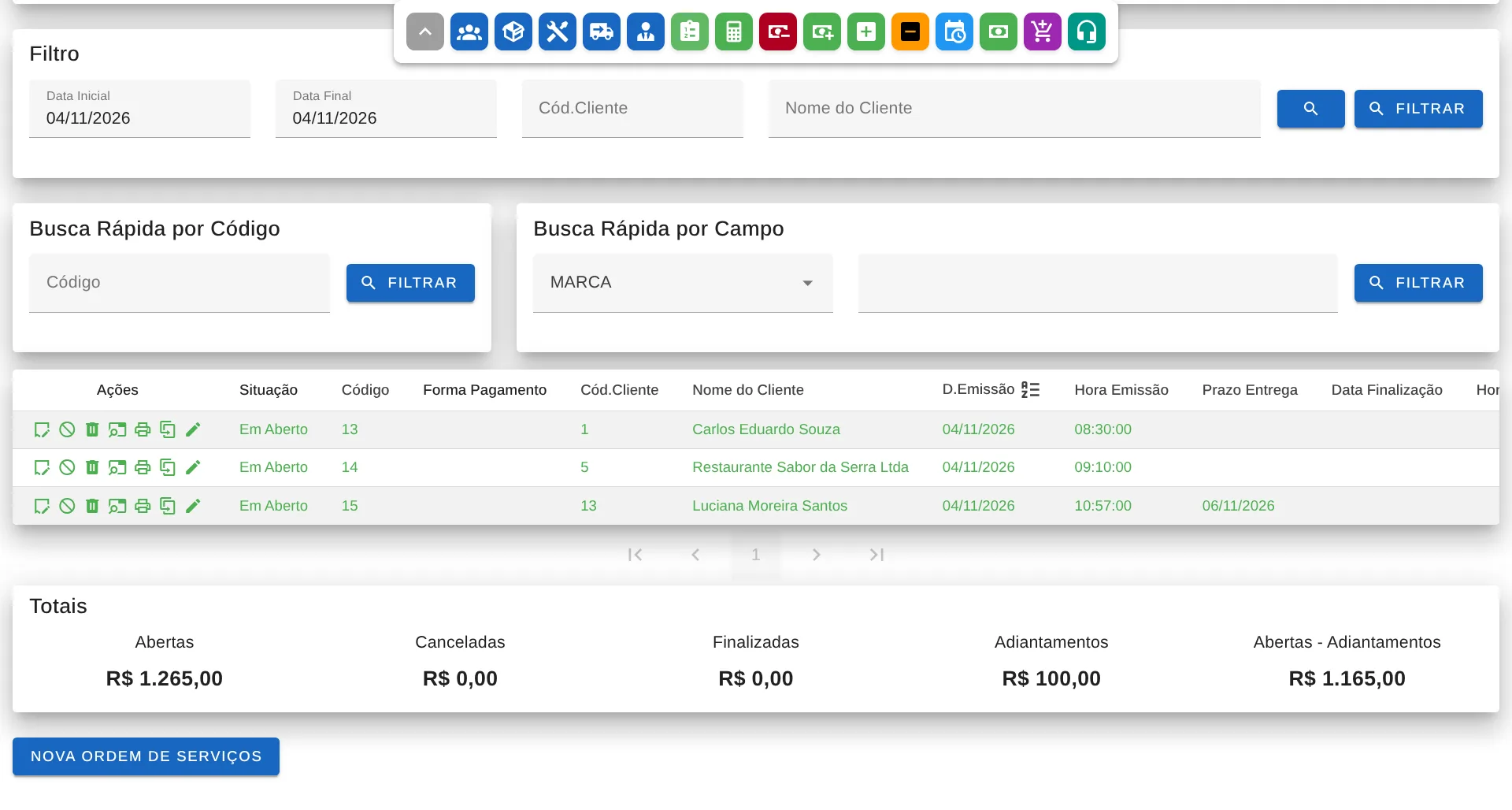
No menu Faturamento, clique em Ordens de Serviços. A lista abre com as de hoje (em verde, as que estão em aberto) e pode ser filtrada pela data, pelo prazo de entrega ou pela finalização, ou buscada pelo código ou por um campo do equipamento. Clique em Nova Ordem de Serviços.
-
Cliente, funcionário e equipamento
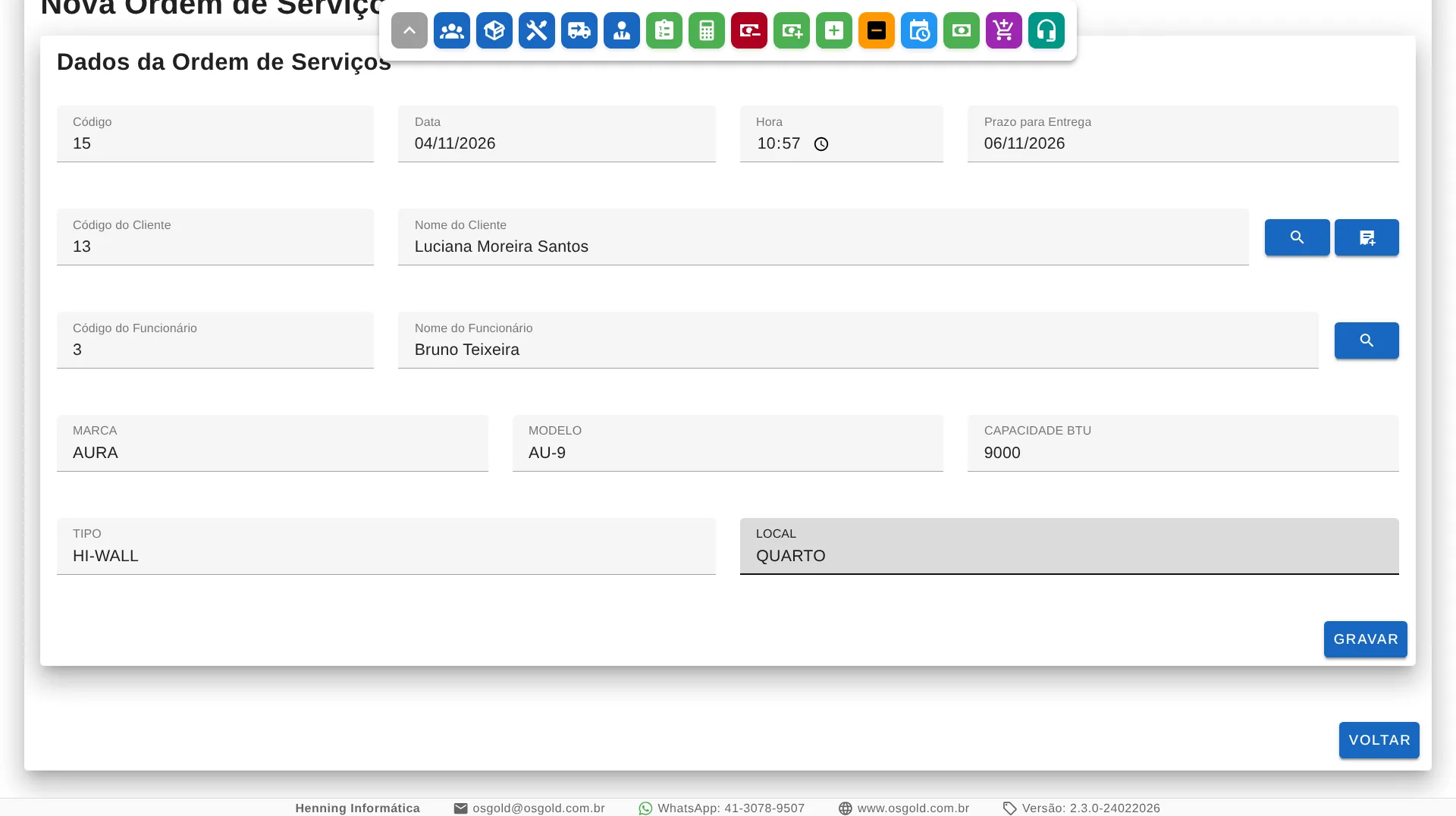
O código, a data e a hora já vêm preenchidos. Informe o Prazo para Entrega, se combinou um. Para o cliente, digite o código ou use a lupa, que busca pelo nome, pelo apelido ou pelo CPF; cliente que ainda não é cadastrado se cadastra pelo botão ao lado da lupa (ou F7), sem sair da ordem de serviço: preencha o nome, o endereço e o telefone, salve e feche, e ele já volta preenchido. Informe o código do Funcionário. Os cinco campos de baixo têm os nomes configurados em Utilitários › Configurações de Ordens de Serviços (passo 1). Clique em Gravar.
-
Serviços e produtos
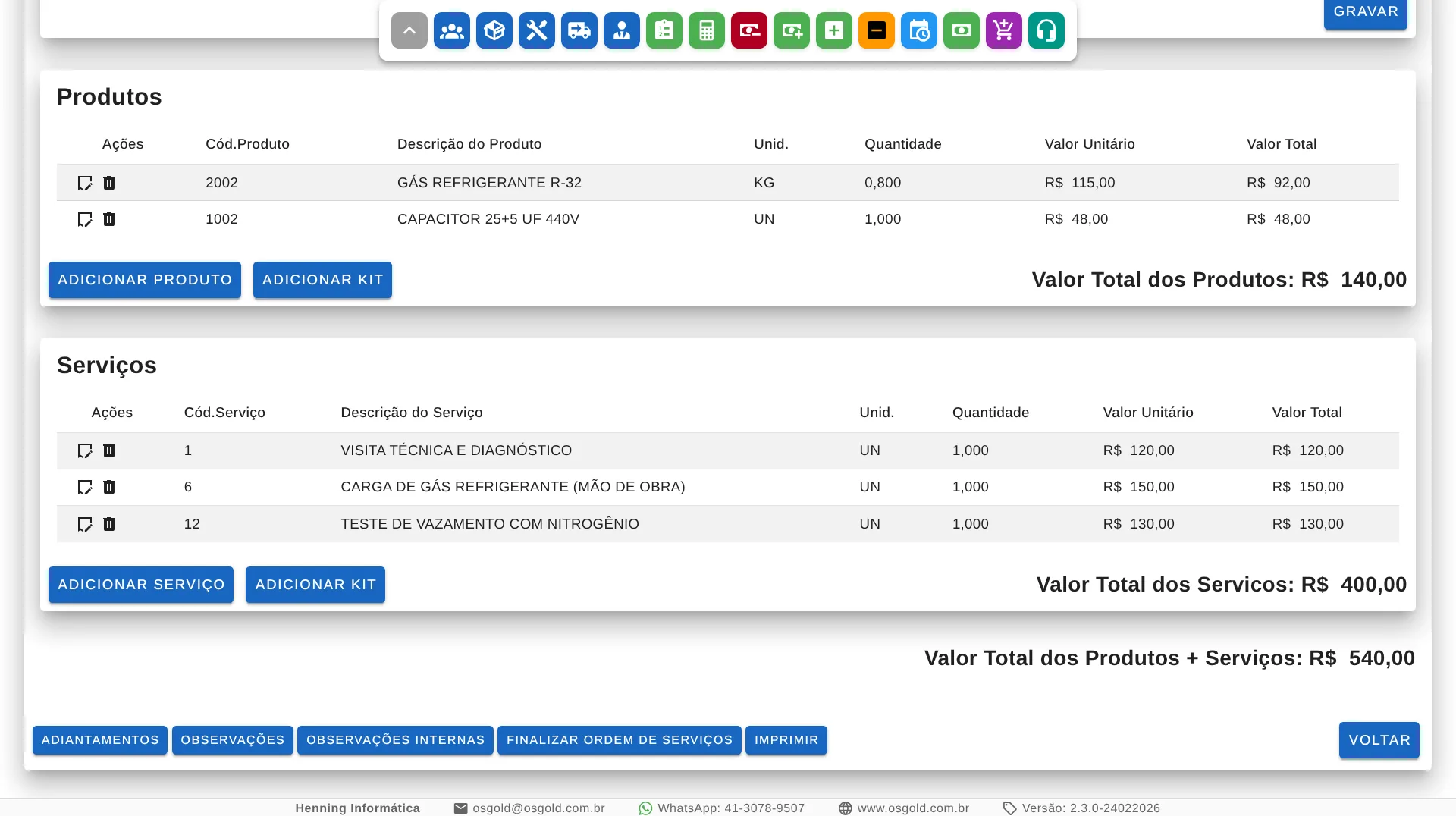
Em Adicionar Serviço e Adicionar Produto, digite o código, saia do campo, informe a quantidade e clique em incluir (o valor vem do cadastro e pode ser mudado). Serviço que ainda não está cadastrado se cadastra pelo botão ao lado da lupa (ou F7 no código), sem sair da ordem de serviço: preencha a descrição, a unidade, o valor e o grupo, salve e feche, e ele volta com o código, a descrição e o valor. Produto vendido por quilo ou por metro aceita quantidade quebrada, como 0,8. Os produtos saem do estoque assim que entram na ordem de serviço. Também dá para incluir um kit.
-
Adiantamentos
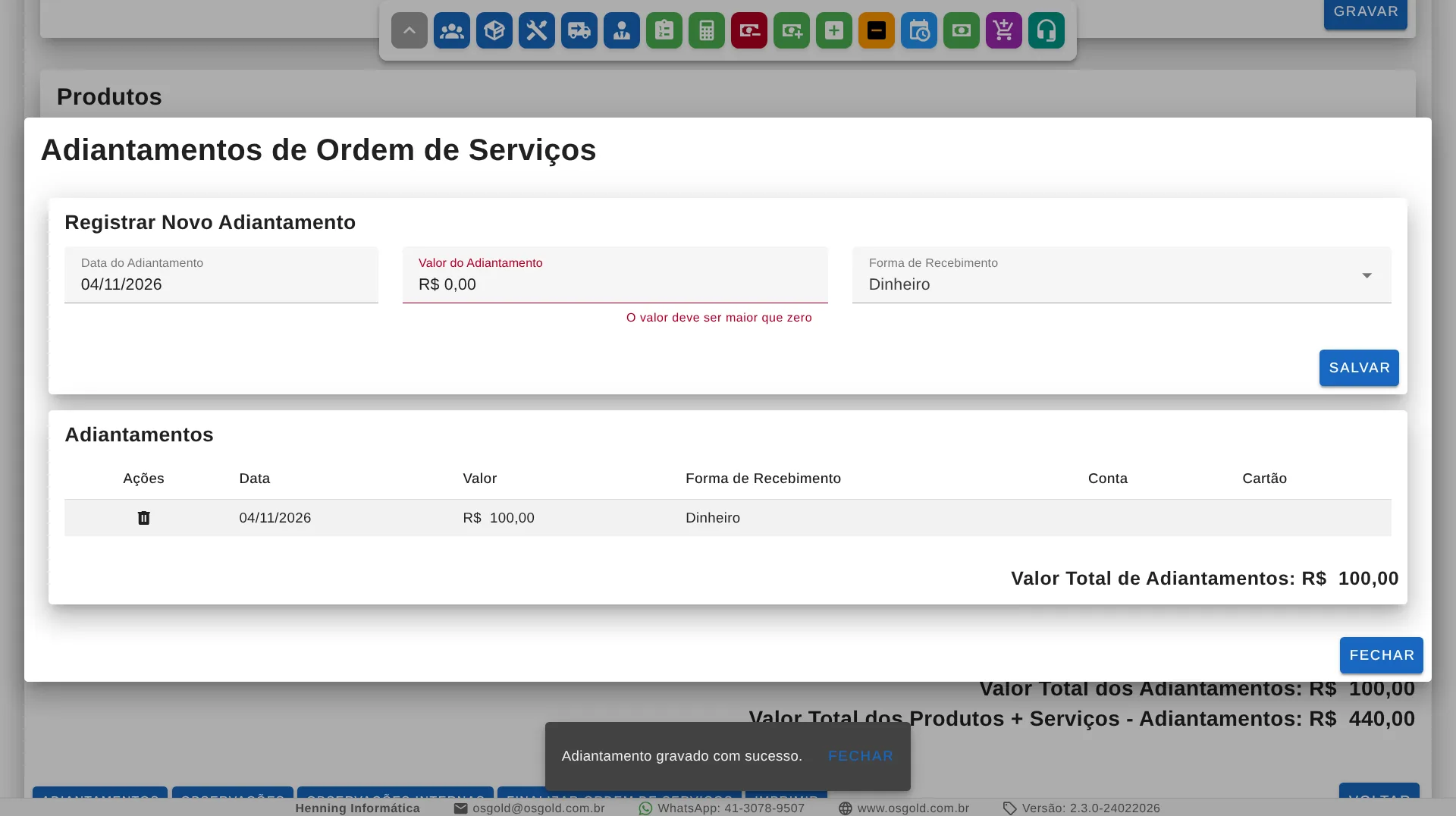
Embaixo da ordem de serviço ficam os botões: Adiantamentos, Observações, Observações Internas, Finalizar Ordem de Serviços, Imprimir e Voltar. Se o cliente adiantou uma parte, registre em Adiantamentos a data, o valor e a forma de recebimento: em dinheiro entra no caixa, no PIX/Depósito/Transferência entra na conta, e no cartão gera o lançamento do cartão. O sistema oferece um recibo do adiantamento, e o total adiantado é descontado quando a ordem de serviço é finalizada.
-
Observações e observações internas
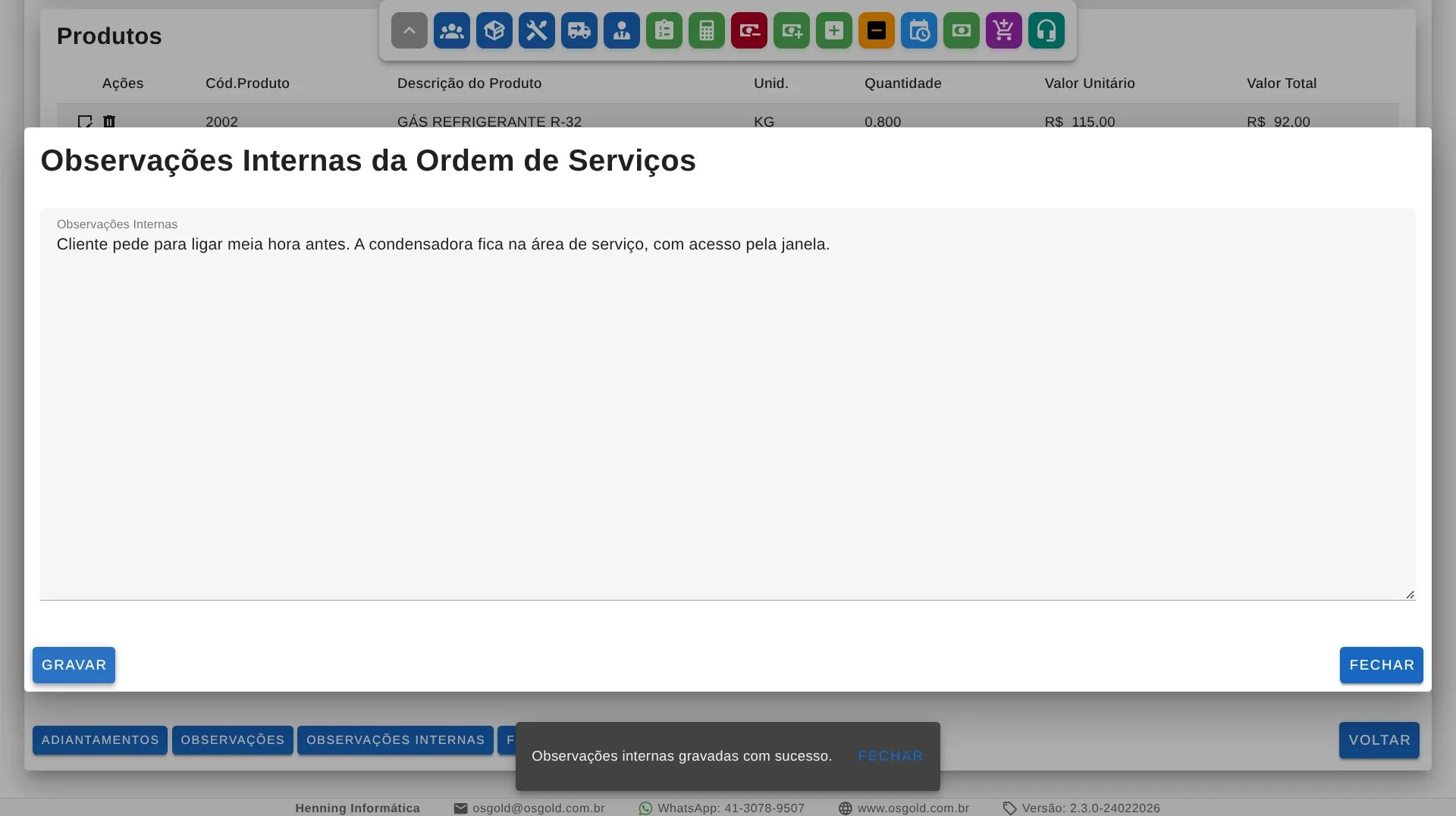
Em Observações, descreva o problema e o que foi feito: elas saem na impressão. Em Observações Internas, anote o que é só da empresa, como informações para quem vai executar o serviço ou outras informações internas: elas não saem na impressão.
Outros tutoriais
Pratique com os dados da sua empresa: o teste dura 30 dias e não pede cartão de crédito.
Testar grátis por 30 dias