Como fazer uma entrada no estoque
A entrada no estoque registra o que chegou: a quantidade soma no estoque e o preço de custo do produto vira o custo médio. Neste exemplo damos entrada de dez capacitores comprados de um fornecedor, e aproveitamos para atualizar o preço de venda.
Vídeo de 3 min 2 s. Prefere ler? Os mesmos passos estão logo abaixo.
Passo a passo
-
Escolha o produto
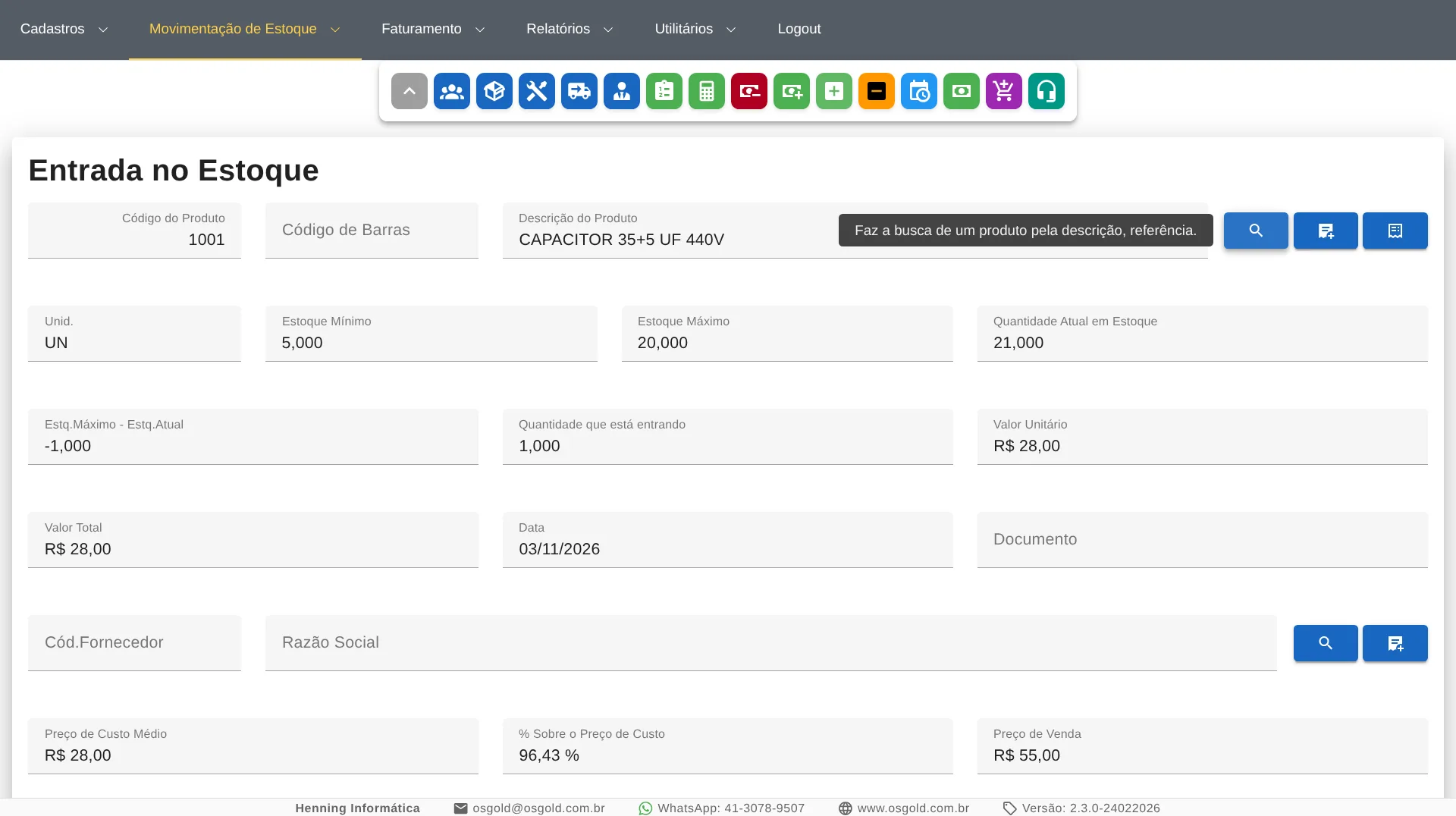
No menu Movimentação de Estoque, clique em Entrada no Estoque. Digite o Código do Produto (ou passe o leitor no Código de Barras) e saia do campo: aparecem a descrição, a unidade, o estoque mínimo e o máximo e a quantidade atual. Sem o código, a lupa (ou F5) busca pela descrição ou pela referência; produto que ainda não está cadastrado se cadastra pelo botão ao lado (ou F7 no campo do código ou do código de barras).
-
Confira as últimas entradas
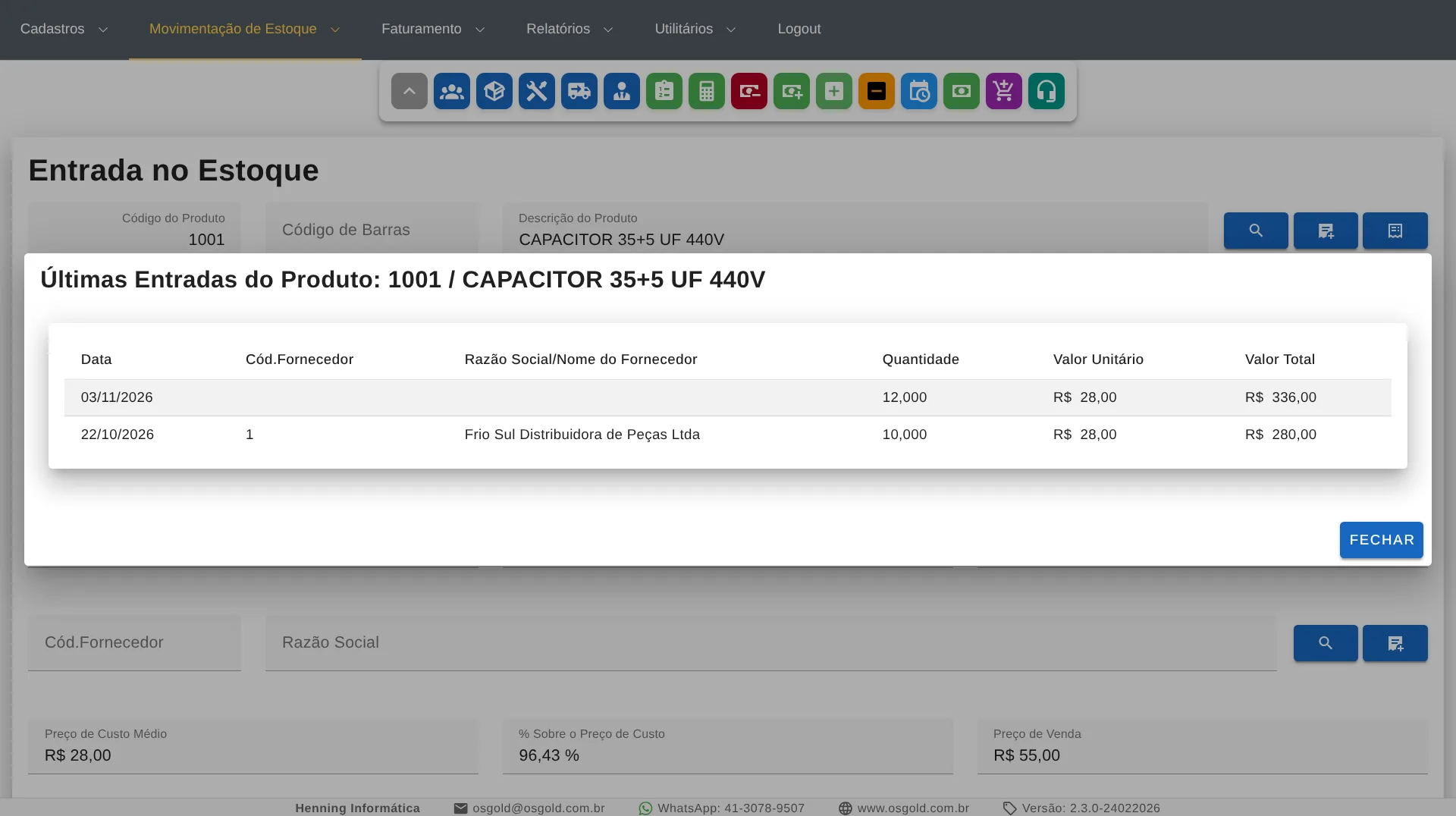
O botão de últimas entradas, ao lado da descrição, mostra as compras anteriores do produto, com a data, o fornecedor, a quantidade e o valor pago. Serve para conferir o preço da nota.
-
Quantidade, valor, documento e fornecedor
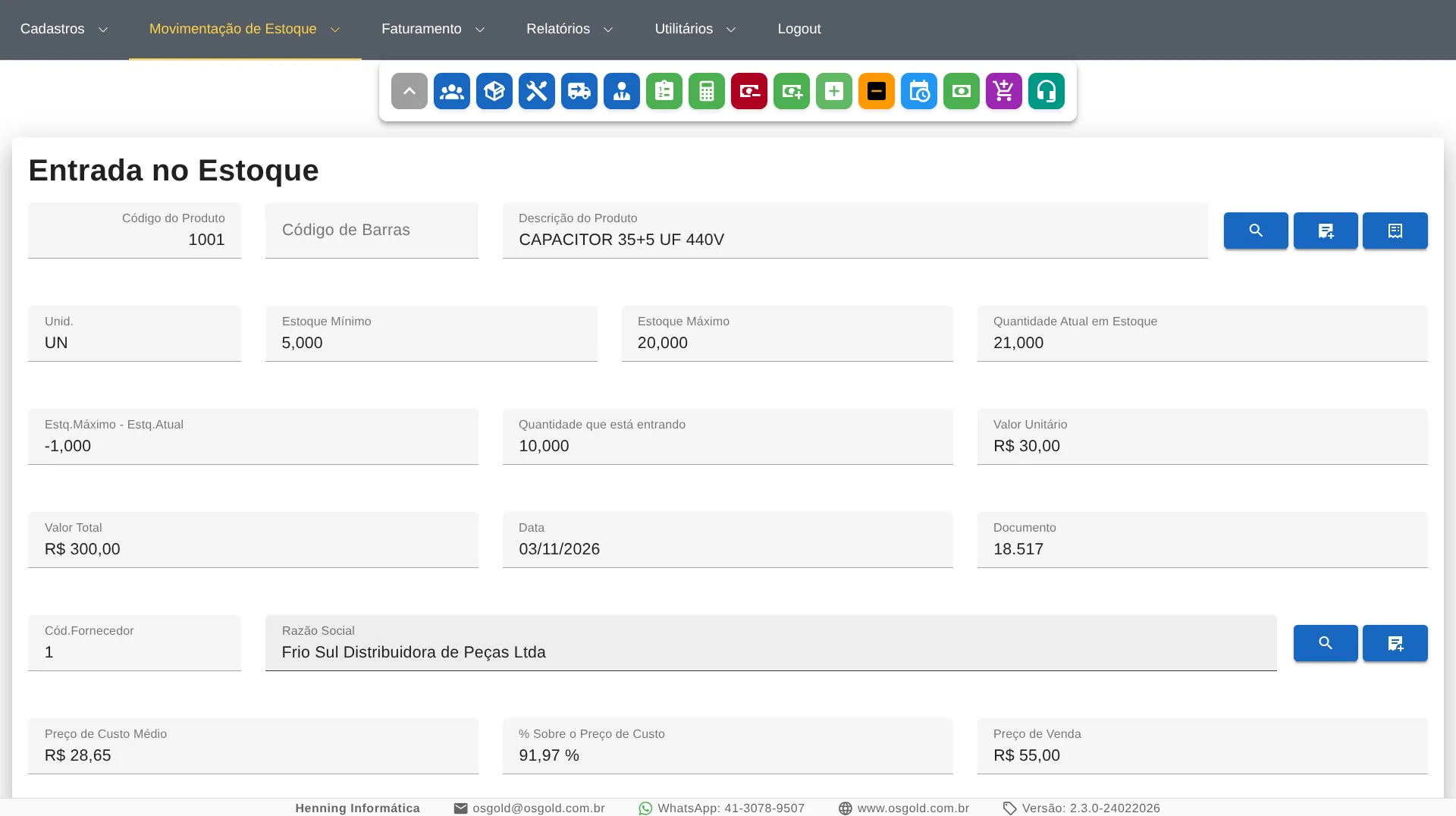
Informe a Quantidade que está entrando e o Valor Unitário (vem com o preço de custo atual): o Valor Total é calculado. A Data já vem com a de hoje. Em Documento, o número da nota fiscal, e em Cód.Fornecedor, o código de quem vendeu: a razão social aparece ao sair do campo. Sem o código, a lupa (ou F5 no campo do código) busca o fornecedor pela razão social, pelo nome fantasia ou pelo CNPJ ou CPF; fornecedor que ainda não está cadastrado se cadastra pelo botão ao lado (ou F7).
-
Preço de custo médio e preço de venda
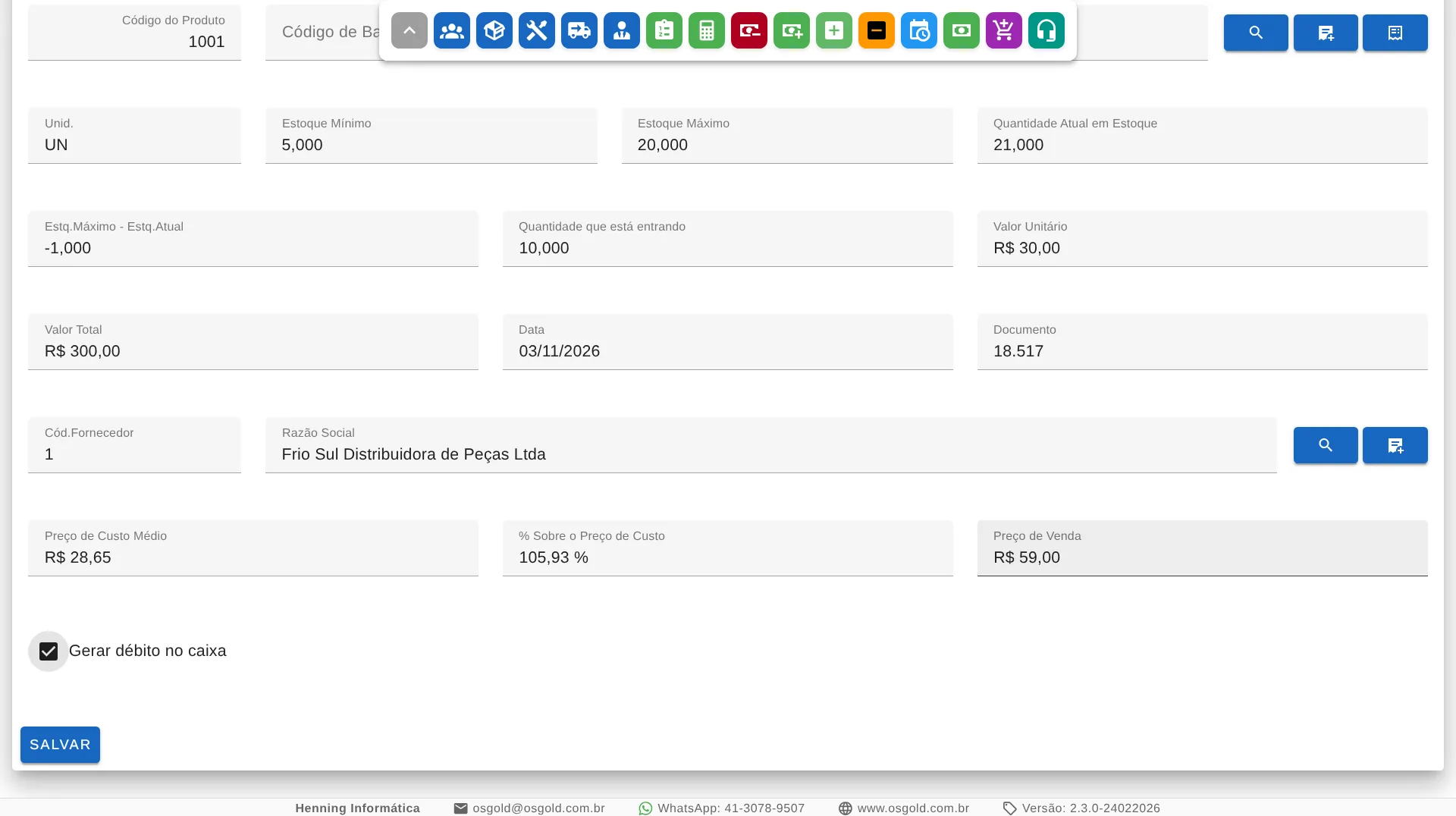
O sistema calcula o Preço de Custo Médio, juntando o que já estava no estoque com o que está entrando. O preço de venda continua o mesmo e a porcentagem sobre o custo é recalculada. Para repassar um aumento, digite o novo Preço de Venda ou, se preferir, a nova porcentagem: um é calculado a partir do outro, e o novo preço passa a valer no cadastro do produto quando a entrada é salva. O campo da porcentagem pode ser % Sobre o Preço de Custo ou Margem de Lucro(%), conforme o que está escolhido em Utilitários › Configurações de Produtos. A diferença entre os dois está no artigo margem de lucro ou porcentagem sobre o preço de custo.
-
Caixa e salvar
Com Gerar débito no caixa marcado, o valor da entrada sai do caixa (compra paga em dinheiro); se foi paga de outro jeito, desmarque. A entrada não gera conta a pagar: para comprar a prazo, use o pedido de compra. Clique em Salvar: a quantidade soma no estoque do produto.
Leia também nas dicas
Outros tutoriais
Pratique com os dados da sua empresa: o teste dura 30 dias e não pede cartão de crédito.
Testar grátis por 30 dias